엑셀 중복 제거 — 중복된 항목 제거·고급 필터·UNIQUE 함수 비교 (지우기 전 확인법과 수신거부 명단 빼기)
엑셀 중복 제거는 데이터 탭 → 데이터 도구 그룹 → 중복 제거에서 합니다.1 범위를 잡고 비교할 열을 체크한 뒤 확인을 누르면 겹치는 행이 사라집니다.
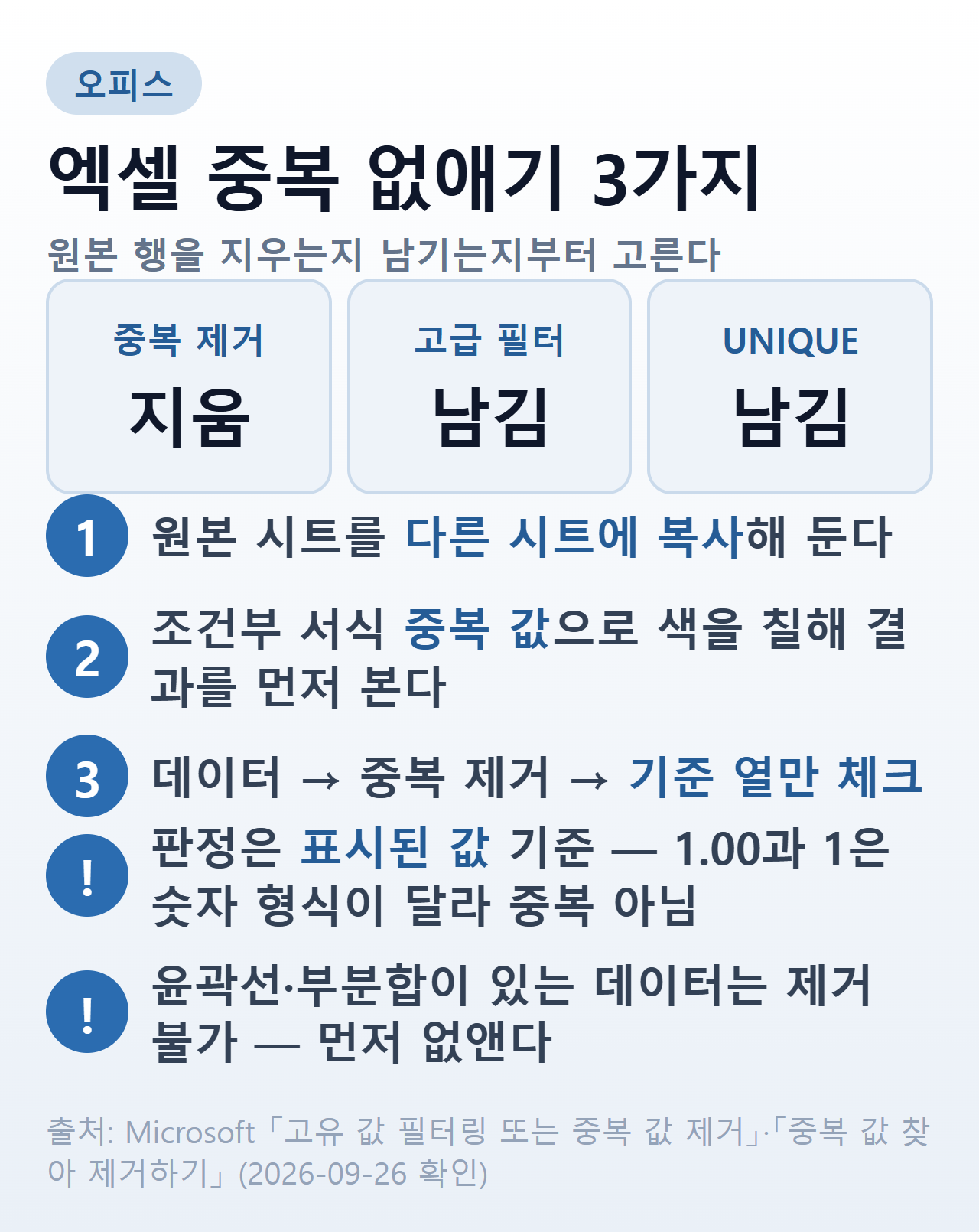
다만 이 기능은 중복 데이터를 영구적으로 삭제합니다.2 누르기 전에 원본을 다른 시트에 복사해 두는 것이 마이크로소프트의 권고입니다.3
원본을 지우지 않고 중복 없는 목록만 뽑는 방법도 두 가지 더 있습니다. 이 글은 세 방법의 차이, 중복이 안 잡히는 경우, 지우기 전 확인법을 2026년 9월 기준 Windows용 Excel 도움말로 정리했습니다.
중복 없애는 방법 3가지 비교
고유 값 필터링과 중복 제거는 결과 화면이 같아 보여도 성격이 다릅니다. 필터링은 중복을 잠시 숨기고, 제거는 영구 삭제합니다.4
| 방법 | 위치 | 원본 | 이럴 때 |
|---|---|---|---|
| 중복 제거 | 데이터 → 데이터 도구 → 중복 제거 | 행이 지워짐 | 사본에서 한 번에 정리 |
| 고급 필터 「고유 레코드만」 | 데이터 → 정렬 및 필터 → 고급 | 그대로(숨김 또는 다른 곳에 복사) | 원본을 남기고 결과만 따로 |
| UNIQUE 함수 | 빈 셀에 =UNIQUE(범위) |
그대로 | 원본이 계속 늘어나는 목록 |
어느 쪽이든 결과를 먼저 눈으로 보는 편이 안전합니다. 마이크로소프트도 제거 전에 고유 값을 필터링하거나 조건부 서식으로 확인하라고 권합니다.5
중복된 항목 제거 — 데이터 탭에서 한 번에
- 원본 시트를 복사해 사본을 만듭니다.3
- 중복을 정리할 셀 범위를 선택하거나, 표 안의 셀 하나를 클릭합니다.
- 데이터 탭 → 데이터 도구 그룹 → 중복 제거를 누릅니다.1
- 열 목록에서 비교할 열만 체크하고 확인을 누릅니다.6
지워지는 것은 선택한 범위나 표 안의 값뿐입니다. 범위 밖의 다른 값은 바뀌거나 움직이지 않습니다.7
윤곽선(개요)이나 부분합이 걸린 데이터에서는 중복을 제거할 수 없습니다.8 부분합을 넣어 둔 보고서라면 부분합부터 없애고 실행합니다.
끝나면 제거된 개수와 남은 개수가 안내되는데, 이 숫자에는 빈 셀·공백 등이 섞여 있을 수 있습니다.9 개수가 예상보다 하나둘 많다면 빈 행부터 의심해 보세요.
어떤 열을 체크하느냐가 결과를 가른다
엑셀이 말하는 중복은 행의 모든 값이 다른 행의 모든 값과 정확히 일치하는 경우입니다.10 중복 제거 대화 상자에서는 이 「모든 값」이 체크한 열로 좁혀집니다.
| 이름 | 전화번호 | 신청일 |
|---|---|---|
| 김하늘 | 010-1111-2222 | 9월 1일 |
| 김하늘 | 010-1111-2222 | 9월 3일 |
| 김하늘 | 010-3333-4444 | 9월 3일 |
이 표에서 체크한 열에 따라 결과가 이렇게 갈립니다.
| 체크한 열 | 남는 행 | 왜 |
|---|---|---|
| 이름·전화번호·신청일 전부 | 3 | 세 행이 한 칸씩은 다름 |
| 이름·전화번호 | 2 | 첫 두 행이 같은 사람으로 묶임 |
| 이름만 | 1 | 동명이인까지 한 명으로 합쳐짐 |
사람 명단이면 이름보다 전화번호나 아이디처럼 겹칠 수 없는 열을 기준으로 삼는 편이 맞습니다. 이름만 체크하면 동명이인이 함께 지워지는데요, 중복 제거는 영구 삭제라2 사본이 없으면 되찾기 어렵습니다.
마이크로소프트 예제도 같은 원리입니다. 1월 열의 가격 정보를 남겨야 하니 중복 제거 상자에서 1월을 체크 해제합니다.11 열이 많으면 모두 선택을 먼저 해제한 뒤 필요한 열만 고르는 편이 빠릅니다.12
중복으로 안 잡히는 경우 — 표시된 값 기준
중복 판정은 셀에 표시된 값을 기준으로 하고, 저장된 값이 같을 필요는 없습니다.13 그래서 눈에는 같아 보여도 남는 경우와, 달라 보여도 지워지는 경우가 생깁니다.
| 상황 | 판정 |
|---|---|
| 같은 숫자인데 한쪽은 1.00, 한쪽은 1로 표시 | 숫자 형식이 달라 중복 아님14 |
=2-1과 =3-2처럼 수식은 다르고 값은 같음 |
서식이 같으면 중복15 |
| 010-1234-5678과 01012345678 | 표시된 글자가 달라 중복 아님 |
전화번호처럼 적는 방식이 섞인 열은 정리한 열을 하나 만듭니다. 옆 열에 =SUBSTITUTE(B2,"-","")로 하이픈을 지운 값을 만들고, 그 열을 기준으로 중복을 제거합니다.
앞뒤 공백이나 곧은·둥근 따옴표가 섞여도 같은 글자로 보이지만 다른 값이 됩니다. 마이크로소프트는 COUNTIF 도움말에서 이런 문자를 주의하라며16 TRIM·CLEAN 함수를 권합니다.17
지우기 전에 확인 — 중복 값에 색 칠하기
가장 간단한 확인법은 중복 값에 색을 입혀 보는 것입니다. 홈 → 조건부 서식 → 셀 강조 규칙 → 중복 값을 고르고 서식을 정하면 됩니다.18
피벗 테이블 보고서의 값 영역에서는 중복 항목 강조가 되지 않습니다.19 이때는 원본 데이터 시트에서 확인합니다.
중복 값 규칙은 값에 *나 ?가 섞이면 엉뚱한 셀까지 칠하는 함정이 있습니다. 규칙 우선순위와 함께 엑셀 조건부 서식 정리에 따로 적어 두었습니다.
색을 칠한 뒤 색 기준 필터로 중복 행만 모아 보면, 지워도 되는 행인지 한 줄씩 판단할 수 있습니다. 판단이 끝난 사본에서 중복 제거를 누르면 됩니다.
몇 번 겹쳤는지 세기 — COUNTIF
COUNTIF는 조건에 맞는 셀의 수를 세는 함수입니다.20 명단이 B2:B500에 있다면 옆 열 C2에 이렇게 쓰고 아래로 채웁니다.
=COUNTIF($B$2:$B$500,B2)
결과가 1이면 한 번만 나온 값, 2 이상이면 그 횟수만큼 겹친 값입니다. C열로 정렬하거나 필터를 걸면 겹친 행이 한곳에 모입니다.
COUNTIF의 조건은 대소문자를 구분하지 않습니다.21 영문 아이디 목록에서 Kim01과 kim01을 다른 사람으로 관리한다면 COUNTIF 결과만 보고 지우면 안 됩니다.
255자가 넘는 긴 문자열은 잘못된 결과가 나올 수 있고,22 값 안의 물음표·별표는 앞에 물결표(~)를 붙여야 글자 그대로 찾습니다.23 주소·메모처럼 긴 열은 COUNTIF 대신 중복 제거 대화 상자로 확인하는 편이 낫습니다.
원본은 두고 목록만 뽑기 — UNIQUE와 고급 필터
UNIQUE 함수는 목록이나 범위에서 고유 값의 목록을 돌려줍니다.24 빈 셀에 =UNIQUE(B2:B500)을 입력하면 결과가 아래 셀로 자동으로 펼쳐집니다.25
구문은 =UNIQUE(array,[by_col],[exactly_once])입니다.26 뒤의 두 인수는 생략할 수 있습니다.
| 인수 | TRUE로 두면 |
|---|---|
| by_col | 행이 아니라 열끼리 비교해 고유한 열을 돌려줌27 |
| exactly_once | 딱 한 번만 나온 값만 돌려줌28 |
exactly_once는 이름이 헷갈리는 인수입니다. =UNIQUE(B2:B500,,TRUE)는 중복을 하나로 합친 목록이 아니라, 겹친 적이 없는 값만 남깁니다.
가나다순으로 받고 싶으면 SORT로 감쌉니다.29 =SORT(UNIQUE(B2:B500))처럼 쓰면 됩니다.
원본 범위를 엑셀 표로 지정해 두면 이름을 추가하거나 지울 때 수식이 자동으로 따라갑니다.30 다른 통합 문서를 참조하는 UNIQUE는 원본 파일을 닫은 뒤 새로 고치면 #REF! 오류가 납니다.31
함수를 입력하는 기본 규칙과 결과 대신 오류값이 뜰 때 읽는 법은 엑셀 함수 정리와 수식 쓰는 법에 모아 두었습니다.
UNIQUE 함수가 없는 버전이라면 고급 필터를 씁니다.
이렇게 하면 고유 값만 새 위치로 복사되고, 원본 데이터는 영향을 받지 않습니다.34
 정리: Microsoft 「고유 값 필터링 또는 중복 값 제거」·「중복 값 찾아 제거하기」·「UNIQUE 함수」 (2026-09-26 확인)
실무 예시 — 문자 발송 명단에서 중복·수신거부자 빼기
명단 정리가 가장 절실한 곳은 광고 문자·메일 발송 명단입니다. 같은 사람에게 두 번 보내는 실수는 비용 문제지만, 수신을 거부한 사람에게 보내는 것은 법 문제가 됩니다.
정보통신망법은 영리 목적의 광고성 정보를 보내려면 수신자의 명시적인 사전 동의를 받도록 정합니다.35 거래관계로 연락처를 직접 받은 경우처럼 법이 정한 예외가 있지만,36 동의를 받았거나 예외에 해당하더라도 수신자가 수신거부를 표시하거나 동의를 철회하면 보내면 안 됩니다.37
그래서 발송 명단은 「동의한 사람 − 거부·철회한 사람」이어야 합니다. 엑셀로는 세 단계입니다.
- 동의 명단 여러 개를 한 시트에 이어 붙입니다.
- 전화번호 정리 열(하이픈 제거)을 만들고, 그 열만 체크해 중복 제거를 합니다.
- 거부 명단에 있는 번호를 발송 명단에서 뺍니다.
1단계의 이어 붙이기는 엑셀 파일 합치기에서 목록을 쌓는 방법을 쓰면 됩니다. 3단계가 핵심인데요, COUNTIF로 「거부 명단에 몇 번 나오나」를 세면 됩니다.
거부 명단이 거부 시트 A열에 있고 발송 명단의 정리된 번호가 C열이라면, D2에 이렇게 씁니다.
=COUNTIF(거부!$A:$A,C2)
D열이 1 이상인 행이 거부자입니다. D열로 필터를 걸어 0인 행만 발송 대상으로 복사합니다. 거부 명단도 하이픈을 지운 형태로 맞춰 둬야 번호가 제대로 대조됩니다.
FILTER 함수가 있는 버전이면 한 줄로도 됩니다. FILTER는 직접 정한 조건으로 범위를 걸러 내는 함수이고,38 구문은 =FILTER(array,include,[if_empty])입니다.39
=FILTER(A2:C232,COUNTIF(거부!$A:$A,C2:C232)=0,"발송 대상 없음")
세 번째 인수는 걸러 낸 결과가 비었을 때 보여 줄 값입니다. 결과가 빌 수 있는 목록이면 넣어 두는 편이 안전합니다.40
숫자로 보면 이렇습니다. 동의 명단 두 개를 이어 붙이니 250행이었고, 전화번호 기준 중복 제거 후 231행이 남았습니다. 거부 명단의 번호 가운데 5개가 이 안에 있었다면 최종 발송 대상은 226명입니다.
자주 묻는 질문
Q. 중복 제거를 했는데 같은 값이 남아 있습니다.
엑셀은 셀에 저장된 값이 아니라 표시된 값으로 중복을 판정합니다.13 1.00과 1처럼 숫자 형식이 다르거나, 010-1234-5678과 01012345678처럼 적힌 모양이 다르면 다른 값으로 남습니다. 앞뒤 공백도 흔한 원인이라 TRIM으로 정리한 열을 만들어 그 열 기준으로 다시 제거합니다.
Q. 중복 제거가 되지 않고 오류 안내가 나옵니다.
윤곽선(개요)이나 부분합이 걸린 데이터에서는 중복 값을 제거할 수 없습니다.8 데이터 탭에서 부분합과 윤곽선을 먼저 없앤 뒤 다시 실행합니다.
Q. 원본은 그대로 두고 중복 없는 목록만 필요합니다.
빈 셀에 =UNIQUE(범위)를 입력하면 중복 없는 목록이 옆 셀로 펼쳐지고 원본은 그대로입니다.25 고급 필터에서 다른 위치로 복사와 고유 레코드만을 고르는 방법도 원본을 건드리지 않습니다.34
Q. 영문 아이디의 대소문자가 다르면 COUNTIF가 다르게 세나요?
아닙니다. COUNTIF의 조건은 대소문자를 구분하지 않아 apple과 APPLE을 같은 값으로 셉니다.21 대소문자까지 구분해야 하는 목록이라면 COUNTIF 결과만 보고 지우지 않습니다.
참고
- Microsoft, 「고유 값 필터링 또는 중복 값 제거」 — 필터링과 제거의 차이·중복 판정 기준·고급 필터
- Microsoft, 「중복 값 찾아 제거하기」 — 중복 제거 절차·열 선택·강조 표시
- Microsoft, 「UNIQUE 함수」·「FILTER 함수」·「COUNTIF 함수」
- 국가법령정보센터, 「정보통신망 이용촉진 및 정보보호 등에 관한 법률」 제50조 — 광고성 정보 전송 제한
-
Microsoft, 「중복 값 찾아 제거하기 — 영구 삭제」, https://support.microsoft.com/ko-kr/excel/find-and-remove-duplicates (2026-09-26 확인). “중복 제거 기능을 사용하면 중복 데이터가 영구적으로 삭제됩니다.” ↩ ↩2
-
Microsoft, 「중복 값 찾아 제거하기 — 삭제 전 원본 복사」, https://support.microsoft.com/ko-kr/excel/find-and-remove-duplicates (2026-09-26 확인). “실수로 정보가 손실되지 않도록 중복 항목을 삭제하기 전에 원본 데이터를 다른 워크시트로 이동하거나 복사 하는 것이 좋습니다.” ↩ ↩2
-
Microsoft, 「고유 값 필터링 또는 중복 값 제거 — 필터링과 제거의 차이」, https://support.microsoft.com/ko-kr/excel/filter-for-or-remove-duplicate-values (2026-09-26 확인). “고유 값을 필터링하면 중복 값이 일시적으로 숨겨지지만 중복 값을 제거하면 중복 값이 영구적으로 삭제됩니다.” ↩
-
Microsoft, 「고유 값 필터링 또는 중복 값 제거 — 제거 전 확인 권고」, https://support.microsoft.com/ko-kr/excel/filter-for-or-remove-duplicate-values (2026-09-26 확인). “중복 값을 제거하기 전에 먼저 고유한 값을 필터링하거나 조건부 서식을 지정하여 결과가 원하는 것인지 확인하는 것이 좋습니다.” ↩
-
Microsoft, 「중복 값 찾아 제거하기 — 비교할 열 선택」, https://support.microsoft.com/ko-kr/excel/find-and-remove-duplicates (2026-09-26 확인). “데이터>중복 제거를 선택한 다음 열 아래에서 중복을 제거할 열을 검사하거나 선택 취소합니다.” ↩
-
Microsoft, 「고유 값 필터링 또는 중복 값 제거 — 선택 범위만 영향」, https://support.microsoft.com/ko-kr/excel/filter-for-or-remove-duplicate-values (2026-09-26 확인). “중복 값을 제거하면 선택한 셀 범위 또는 표의 값만 영향을 받습니다.” ↩
-
Microsoft, 「고유 값 필터링 또는 중복 값 제거 — 윤곽선·부분합이 있으면 불가」, https://support.microsoft.com/ko-kr/excel/filter-for-or-remove-duplicate-values (2026-09-26 확인). “개요가 나와 있거나 부분합이 있는 데이터에서는 중복 값을 제거할 수 없습니다.” ↩ ↩2
-
Microsoft, 「중복 값 찾아 제거하기 — 결과 개수에 빈 셀·공백 포함」, https://support.microsoft.com/ko-kr/excel/find-and-remove-duplicates (2026-09-26 확인). “제거 후 제공된 중복 및 고유 값의 수에는 빈 셀, 공백 등이 포함될 수 있습니다.” ↩
-
Microsoft, 「고유 값 필터링 또는 중복 값 제거 — 중복 값의 정의」, https://support.microsoft.com/ko-kr/excel/filter-for-or-remove-duplicate-values (2026-09-26 확인). “중복 값은 행의 모든 값이 다른 행의 모든 값과 정확히 일치하는 값입니다.” ↩
-
Microsoft, 「중복 값 찾아 제거하기 — 유지할 열 선택 취소 예제」, https://support.microsoft.com/ko-kr/excel/find-and-remove-duplicates (2026-09-26 확인). “이렇게 하려면 중복 제거 상자에서 1월을 선택 취소합니다.” ↩
-
Microsoft, 「고유 값 필터링 또는 중복 값 제거 — 모두 선택 해제」, https://support.microsoft.com/ko-kr/excel/filter-for-or-remove-duplicate-values (2026-09-26 확인). “셀 범위나 표에 열이 많은데 몇 개의 열만 선택하려면 모두 선택 검사 상자의 선택을 취소하고 원하는 열만 선택합니다.” ↩
-
Microsoft, 「고유 값 필터링 또는 중복 값 제거 — 표시된 값 기준」, https://support.microsoft.com/ko-kr/excel/filter-for-or-remove-duplicate-values (2026-09-26 확인). “중복 값은 셀에 표시된 값에 따라 결정되며 셀에 저장된 값일 필요는 없습니다.” ↩ ↩2
-
Microsoft, 「고유 값 필터링 또는 중복 값 제거 — 숫자 형식이 다르면 중복 아님」, https://support.microsoft.com/ko-kr/excel/filter-for-or-remove-duplicate-values (2026-09-26 확인). “동일한 값이 다른 숫자 형식을 사용하여 서식이 지정되면 중복으로 간주되지 않습니다.” ↩
-
Microsoft, 「고유 값 필터링 또는 중복 값 제거 — 수식이 달라도 값이 같으면 중복」, https://support.microsoft.com/ko-kr/excel/filter-for-or-remove-duplicate-values (2026-09-26 확인). “셀의 수식은 다르지만 값이 같으면 중복된 것으로 간주됩니다.” ↩
-
Microsoft, 「COUNTIF 함수 — 앞뒤 공백·따옴표 주의」, https://support.microsoft.com/ko-kr/office/countif-function-e0de10c6-f885-4e71-abb4-1f464816df34 (2026-09-26 확인). “텍스트 값을 계산할 때는 데이터에 앞/뒤 공백을 두거나, 곧은 따옴표와 둥근 따옴표를 일관성 없이 사용하거나, 인쇄할 수 없는 문자를 사용하지 않도록 주의하세요.” ↩
-
Microsoft, 「COUNTIF 함수 — CLEAN·TRIM 권고」, https://support.microsoft.com/ko-kr/office/countif-function-e0de10c6-f885-4e71-abb4-1f464816df34 (2026-09-26 확인). “CLEAN 함수 또는 TRIM 함수를 사용해 보세요.” ↩
-
Microsoft, 「중복 값 찾아 제거하기 — 중복 값 강조 경로」, https://support.microsoft.com/ko-kr/excel/find-and-remove-duplicates (2026-09-26 확인). “홈>, 조건부 서식>, 셀 강조 표시, 규칙>, 중복 값을 선택합니다.” ↩
-
Microsoft, 「중복 값 찾아 제거하기 — 피벗 테이블 값 영역 예외」, https://support.microsoft.com/ko-kr/excel/find-and-remove-duplicates (2026-09-26 확인). “Excel에서는 피벗 테이블 보고서의 값 영역에 있는 중복 항목을 강조 표시할 수 없습니다.” ↩
-
Microsoft, 「COUNTIF 함수 — 설명」, https://support.microsoft.com/ko-kr/office/countif-function-e0de10c6-f885-4e71-abb4-1f464816df34 (2026-09-26 확인). “통계 함수 중 하나인 COUNTIF를 사용하여 조건에 맞는 셀의 수를 계산합니다.” ↩
-
Microsoft, 「COUNTIF 함수 — 대소문자 구분 없음」, https://support.microsoft.com/ko-kr/office/countif-function-e0de10c6-f885-4e71-abb4-1f464816df34 (2026-09-26 확인). “조건은 대/소문자를 구분하지 않습니다.” ↩ ↩2
-
Microsoft, 「COUNTIF 함수 — 255자 초과 문자열」, https://support.microsoft.com/ko-kr/office/countif-function-e0de10c6-f885-4e71-abb4-1f464816df34 (2026-09-26 확인). “COUNTIF 함수를 사용하여 255자를 초과하는 문자열을 일치시킬 경우 잘못된 결과가 반환됩니다.” ↩
-
Microsoft, 「COUNTIF 함수 — 물음표·별표 찾기」, https://support.microsoft.com/ko-kr/office/countif-function-e0de10c6-f885-4e71-abb4-1f464816df34 (2026-09-26 확인). “실제 물음표나 별표를 찾으려면 해당 문자 앞에 물결표(~)를 입력합니다.” ↩
-
Microsoft, 「UNIQUE 함수 — 설명」, https://support.microsoft.com/ko-kr/excel/functions/unique-function (2026-09-26 확인). “UNIQUE 함수는 목록 또는 범위에서 고유 값의 목록을 반환합니다.” ↩
-
Microsoft, 「UNIQUE 함수 — 결과 분산」, https://support.microsoft.com/ko-kr/excel/functions/unique-function (2026-09-26 확인). “이 배열이 수식의 최종 결과인 경우에는 인접 셀로 결과를 분산됩니다.” ↩ ↩2
-
Microsoft, 「UNIQUE 함수 — 구문」, https://support.microsoft.com/ko-kr/excel/functions/unique-function (2026-09-26 확인). “=UNIQUE(array,[by_col],[exactly_once])” ↩
-
Microsoft, 「UNIQUE 함수 — by_col 인수」, https://support.microsoft.com/ko-kr/excel/functions/unique-function (2026-09-26 확인). “TRUE 는 열을 서로 비교하고 고유한 열을 반환합니다” ↩
-
Microsoft, 「UNIQUE 함수 — exactly_once 인수」, https://support.microsoft.com/ko-kr/excel/functions/unique-function (2026-09-26 확인). “TRUE 는 범위 또는 배열에서 정확히 한 번 발생하는 모든 고유 행 또는 열을 반환합니다” ↩
-
Microsoft, 「UNIQUE 함수 — SORT와 함께 쓰기」, https://support.microsoft.com/ko-kr/excel/functions/unique-function (2026-09-26 확인). “이 예제에서는 SORT와 UNIQUE를 함께 사용하여 고유한 이름 목록을 오름차순으로 반환합니다.” ↩
-
Microsoft, 「UNIQUE 함수 — 표로 지정하면 자동 갱신」, https://support.microsoft.com/ko-kr/excel/functions/unique-function (2026-09-26 확인). “Excel 표로 이름 범위의 서식을 지정하면 이름을 추가하거나 제거할 때 수식이 자동으로 업데이트됩니다.” ↩
-
Microsoft, 「UNIQUE 함수 — 다른 통합 문서 참조」, https://support.microsoft.com/ko-kr/excel/functions/unique-function (2026-09-26 확인). “원본 통합 문서를 닫는 경우 연결된 모든 동적 배열 수식은 새로 고칠 때 #REF! 오류를 반환합니다.” ↩
-
Microsoft, 「고유 값 필터링 또는 중복 값 제거 — 고급 필터 위치」, https://support.microsoft.com/ko-kr/excel/filter-for-or-remove-duplicate-values (2026-09-26 확인). “데이터 탭의 정렬 및 필터 그룹에서 고급을 클릭합니다.” ↩
-
Microsoft, 「고유 값 필터링 또는 중복 값 제거 — 고유 레코드만」, https://support.microsoft.com/ko-kr/excel/filter-for-or-remove-duplicate-values (2026-09-26 확인). “고유 레코드만 검사 상자를 선택하고 확인을 클릭합니다.” ↩
-
Microsoft, 「고유 값 필터링 또는 중복 값 제거 — 다른 위치로 복사」, https://support.microsoft.com/ko-kr/excel/filter-for-or-remove-duplicate-values (2026-09-26 확인). “필터 결과를 다른 위치로 복사하면 선택한 범위의 고유 값이 새 위치로 복사됩니다. 원본 데이터는 영향을 받지 않습니다.” ↩ ↩2
-
국가법령정보센터, 「정보통신망 이용촉진 및 정보보호 등에 관한 법률 제50조제1항 — 사전 동의」, https://www.law.go.kr/법령/정보통신망 이용촉진 및 정보보호 등에 관한 법률 (2026-09-26 확인). “누구든지 전자적 전송매체를 이용하여 영리목적의 광고성 정보를 전송하려면 그 수신자의 명시적인 사전 동의를 받아야 한다.” ↩
-
국가법령정보센터, 「정보통신망 이용촉진 및 정보보호 등에 관한 법률 제50조제1항 단서 — 사전 동의 예외」, https://www.law.go.kr/법령/정보통신망 이용촉진 및 정보보호 등에 관한 법률 (2026-09-26 확인). “다만, 다음 각 호의 어느 하나에 해당하는 경우에는 사전 동의를 받지 아니한다.” ↩
-
국가법령정보센터, 「정보통신망 이용촉진 및 정보보호 등에 관한 법률 제50조제2항 — 수신거부·동의 철회」, https://www.law.go.kr/법령/정보통신망 이용촉진 및 정보보호 등에 관한 법률 (2026-09-26 확인). “영리목적의 광고성 정보를 전송하려는 자는 제1항에도 불구하고 수신자가 수신거부의사를 표시하거나 사전 동의를 철회한 경우에는 영리목적의 광고성 정보를 전송하여서는 아니 된다.” ↩
-
Microsoft, 「FILTER 함수 — 설명」, https://support.microsoft.com/ko-kr/excel/functions/filter-function (2026-09-26 확인). “FILTER 함수를 사용하면 직접 정의한 조건을 바탕으로 일정 범위의 데이터를 필터링할 수 있습니다.” ↩
-
Microsoft, 「FILTER 함수 — 구문」, https://support.microsoft.com/ko-kr/excel/functions/filter-function (2026-09-26 확인). “=FILTER(array,include,[if_empty])” ↩
-
Microsoft, 「FILTER 함수 — if_empty 인수」, https://support.microsoft.com/ko-kr/excel/functions/filter-function (2026-09-26 확인). “데이터 집합이 빈 값을 반환할 가능성이 있다면 세 번째 인수 ([if_empty])를 사용하세요.” ↩