엑셀 인쇄 영역 설정 — 지정·해제·여러 영역부터 한 장에 맞추기, 분할 인쇄(페이지 나누기)와 한셀 인쇄영역까지
엑셀에서 원하는 부분만 인쇄하려면 셀 범위를 선택하고 [페이지 레이아웃]-[인쇄 영역]-[인쇄 영역 설정]을 누르면 됩니다.1 설정한 인쇄 영역은 통합 문서를 저장할 때 함께 저장되니, 다음에 열어도 그대로입니다.2
그런데 오른쪽이 잘려 두 장이 되거나, 넣은 나누기 자리에서 안 끊기는 건 인쇄 영역이 아니라 크기 조정이나 페이지 나누기 쪽 설정입니다.34 아래에서 세 설정을 나눠 보고, 한셀에서 같은 일을 하는 메뉴까지 정리했습니다.
이 글은 2026년 10월 기준 Microsoft 지원 문서와 한컴오피스 2024 한/셀 도움말을 바탕으로 씁니다. 버전에 따라 메뉴 위치가 조금 다를 수 있습니다.
세 설정이 정하는 것
| 설정 | 정하는 것 | 여는 곳 |
|---|---|---|
| 인쇄 영역 | 시트에서 어느 범위를 인쇄할지 | [페이지 레이아웃]-[인쇄 영역] |
| 크기에 맞게 조정 | 그 범위를 몇 장에 담을지 | [페이지 레이아웃]-크기에 맞게 조정 그룹 |
| 페이지 나누기 | 어디서 다음 장으로 넘길지 | [보기]-[페이지 나누기 미리 보기] |
인쇄 영역은 전체 시트를 다 인쇄하지 않을 때 인쇄하도록 지정하는 하나 이상의 셀 범위입니다.5 페이지 나누기는 인쇄를 위해 시트를 별도 페이지로 나누는 구분선이고요.6
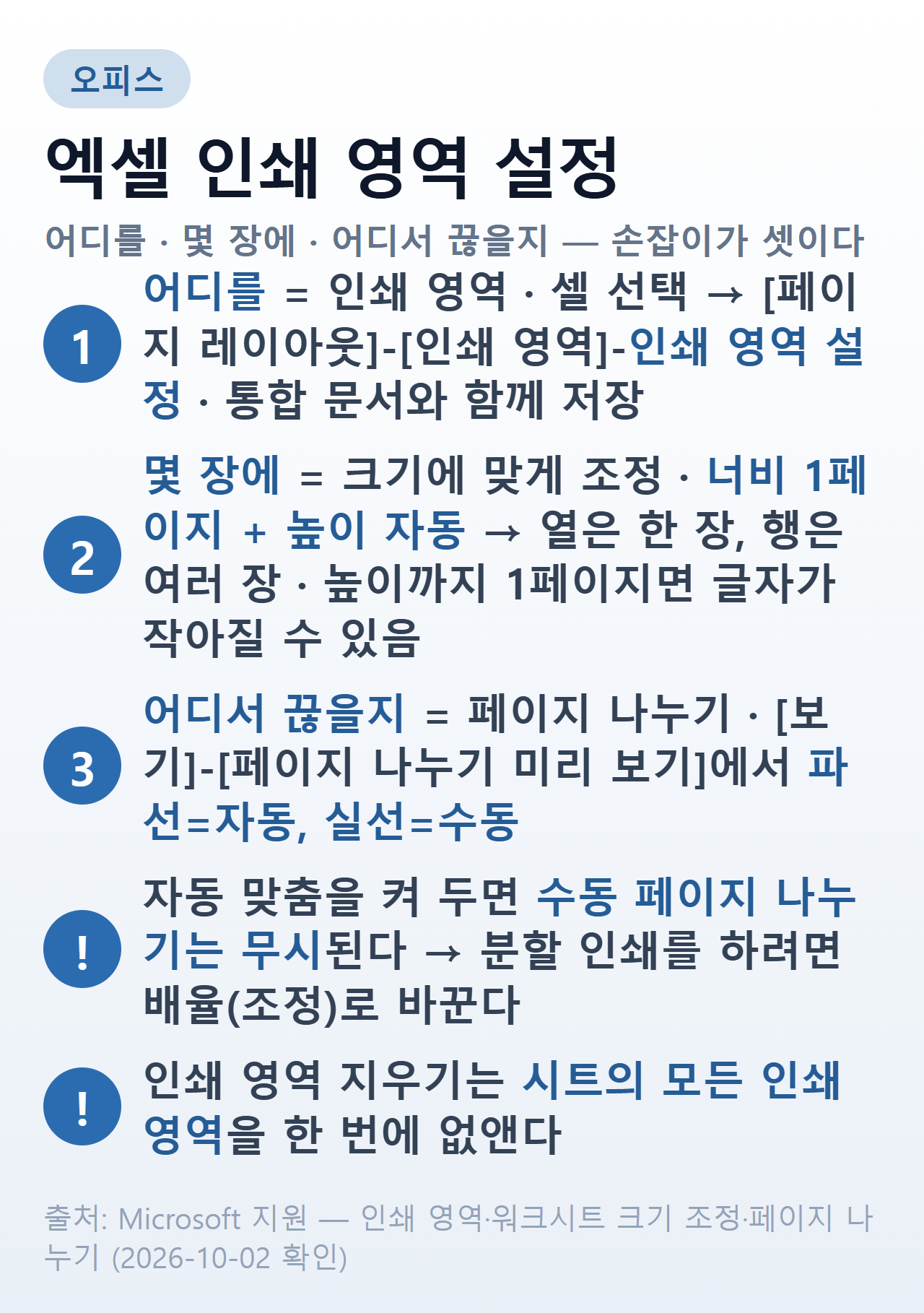 출처: Microsoft 지원 — 인쇄 영역·워크시트 크기 조정·페이지 나누기 (2026-10-02 확인)
인쇄 영역 지정하기
- 인쇄할 셀 범위를 마우스로 끌어 선택합니다.
- 페이지 레이아웃 탭 → 페이지 설정 그룹 → 인쇄 영역 → 인쇄 영역 설정을 누릅니다.
- Ctrl+P로 인쇄 화면을 열어 미리 보기에 그 범위만 나오는지 확인합니다.
지정이 끝나면 다른 셀을 아무리 채워도 인쇄에는 그 범위만 나옵니다. 설정은 파일에 저장되므로 같은 양식을 매번 뽑는 서식이라면 한 번만 잡아 두면 됩니다.2
여러 범위를 지정하거나 셀을 더할 때
떨어진 범위 여러 개를 한 번에 잡으려면 Ctrl 키를 누른 채 범위를 차례로 선택한 뒤 인쇄 영역 설정을 누릅니다. 이때 각 인쇄 영역은 별도 페이지로 인쇄됩니다.7 두 범위를 한 장에 나란히 뽑는 기능은 아닌 셈이네요.
이미 지정한 영역을 넓히려면 더할 셀을 선택하고 인쇄 영역 → 인쇄 영역에 추가를 누릅니다.8 붙어 있는 셀이면 기존 영역이 넓어지고, 떨어진 셀이면 새 인쇄 영역이 하나 더 생깁니다.9
| 더한 셀 | 결과 |
|---|---|
| 기존 영역과 붙어 있음 | 기존 인쇄 영역이 그만큼 넓어짐 |
| 기존 영역과 떨어져 있음 | 인쇄 영역이 하나 더 생겨 별도 페이지로 인쇄됨 |
인쇄 영역 해제
시트 아무 곳이나 클릭한 뒤 페이지 레이아웃 탭 → 페이지 설정 그룹 → 인쇄 영역 지우기를 누릅니다.10 해제하면 다시 시트 전체가 인쇄 대상이 됩니다.
여러 영역 중 하나만 지우는 메뉴는 따로 없습니다. 인쇄 영역이 여러 개인 시트에서 지우기를 누르면 모든 인쇄 영역이 한꺼번에 사라집니다.11 하나만 빼고 싶다면 전부 지운 뒤 남길 범위만 다시 지정해야 합니다.
한 장에 맞추기 — 너비 1페이지, 높이 자동
표 오른쪽 몇 열이 두 번째 장으로 넘어가는 게 가장 흔한 고민일 텐데요. 페이지 레이아웃 탭의 크기에 맞게 조정 그룹에서 너비 1페이지, 높이 자동을 고르면 열은 한 페이지에 들어가고 행만 필요한 만큼 이어집니다.3
높이까지 1페이지로 바꾸면 시트 전체가 한 장에 들어갑니다. 다만 데이터를 맞춰 줄이는 방식이라 인쇄물을 읽기 어려울 수 있습니다.12 반대로 양이 적다고 엑셀이 페이지를 채우려고 데이터를 늘려 주지는 않습니다.13
글자가 너무 작아지면 줄이는 대신 아래 세 가지를 먼저 해 봅니다.
| 방법 | 효과 |
|---|---|
| 용지 방향을 가로로 | 열이 많은 시트는 세로를 가로로 바꾸는 것만으로 한 장에 들어가기도 함14 |
| 인쇄 영역에서 열 빼기 | 인쇄할 필요가 없는 열·행을 인쇄 영역 밖으로 둠15 |
| 배율 직접 입력 | 페이지 설정의 페이지 탭에서 100%보다 작은 값을 넣어 조금만 줄임16 |
페이지 설정 대화 상자는 키보드로 Alt+P, S, P를 차례로 눌러도 열립니다.17 크기 조정을 되돌릴 때는 파일 → 인쇄 → 설정에서 크기 조정 없음을 고릅니다.18
분할 인쇄 — 페이지 나누기 넣기·옮기기
원하는 행이나 열에서 끊어 여러 장으로 나누는 것이 분할 인쇄입니다. 엑셀은 용지 크기·여백·배율 설정과 직접 넣은 나누기 위치에 따라 자동 페이지 나누기를 넣습니다.19 이걸 내가 원하는 자리로 바꾸는 작업입니다.
보기 탭 → 페이지 나누기 미리 보기를 켜면 선 두 종류가 보입니다. 파선은 엑셀이 자동으로 넣은 것, 실선은 직접 넣은 것입니다.20
- 보기 탭에서 페이지 나누기 미리 보기를 켭니다.
- 행에서 끊으려면 끊을 자리 바로 아래 행을,21 열에서 끊으려면 끊을 자리 바로 오른쪽 열을 선택합니다.22
- 페이지 레이아웃 탭 → 페이지 설정 그룹 → 나누기 → 페이지 나누기 삽입을 누릅니다.23
미리 보기 화면에서는 선을 마우스로 끌어 옮길 수도 있습니다. 자동 나누기 선을 끌어 옮기면 그 선은 수동 나누기로 바뀝니다.24 끌리지 않으면 파일 → 옵션 → 고급에서 셀 끌어서 놓기 사용이 켜져 있는지 봅니다.25
지울 때는 같은 나누기 메뉴의 페이지 나누기 제거를 쓰는데, 자동 나누기는 지울 수 없습니다.26 직접 넣은 걸 모두 없애려면 페이지 나누기 모두 원래대로를 누르면 자동 나누기만 남은 상태로 돌아갑니다.27
기본 보기로 돌아와도 점선이 계속 보인다면 파일 → 옵션 → 고급의 페이지 나누기 표시 선택을 해제하면 사라집니다.28
한 장에 맞추기와 분할 인쇄가 부딪힐 때
두 기능을 같이 쓰면 하나가 이깁니다. 자동 맞춤을 켜 두면 엑셀은 수동 페이지 나누기를 무시합니다.4 너비·높이를 페이지 수로 정해 둔 상태에서 나누기를 넣으면 아무 변화가 없는 이유입니다.
넣은 자리에서 끊고 싶다면 페이지 설정 대화 상자의 페이지 탭에서 자동 맞춤 대신 배율(조정)을 고릅니다.29
| 하고 싶은 것 | 크기 조정 | 페이지 나누기 |
|---|---|---|
| 무조건 한 장에 | 너비 1·높이 1페이지 | 넣어도 무시됨 |
| 열만 한 장, 행은 이어서 | 너비 1·높이 자동 | 넣어도 무시됨 |
| 정한 행에서 끊어 여러 장 | 배율(조정) | 원하는 자리에 수동 삽입 |
공문서라면 A4 용지부터 확인
행정기관 공문서는 특별한 사유가 없으면 가로 210밀리미터, 세로 297밀리미터 용지, 즉 A4로 작성합니다.30 엑셀 양식을 공문서에 붙일 때는 페이지 레이아웃 → 크기에서 A4가 골라져 있는지부터 봅니다.
용지 크기 설정이 프린터에 들어 있는 용지와 다르면, 엑셀은 프린터 용지에 맞춰 인쇄물을 조정합니다. 그러면 인쇄 결과가 미리 보기와 달라질 수 있습니다.31
여러 장으로 나뉜 표에서 둘째 장부터 제목 행이 빠지는 문제는 인쇄 영역이 아니라 인쇄 제목 설정입니다. 반복할 행을 지정하는 방법은 엑셀 틀고정 글의 인쇄 제목 부분에 정리해 두었습니다.
한셀 인쇄 영역 설정
한셀은 메뉴 위치가 다릅니다. 인쇄 영역은 [파일] 메뉴 아래에 있고, 설정·해제·추가 세 가지로 나뉩니다.32
해제는 [파일-인쇄 영역-인쇄 영역 해제]입니다.35 다른 범위를 더하려면 기존 영역과 겹치지 않는 범위를 블록으로 잡고36 [파일-인쇄 영역-인쇄 영역 추가]를 실행합니다.37
[파일-쪽 설정] 대화 상자의 [시트] 탭에서도 인쇄 영역 범위를 직접 넣을 수 있습니다. 같은 탭에서 인쇄 제목과 쪽 순서도 정합니다.38
한 장에 맞추기는 [쪽 설정]의 [쪽] 탭에서 자동 맞춤을 고른 뒤 용지 너비에 1을 넣고 용지 높이는 비워 둡니다.39 엑셀의 너비 1페이지·높이 자동과 같은 효과입니다.
한셀에서 분할 인쇄는 [보기-쪽 나누기-쪽 나누기]로 합니다.40 엑셀과 달리 커서가 있는 셀의 왼쪽 위 모서리를 중심으로 십자 모양 구분선이 한 번에 들어갑니다.41 행만 끊고 싶다면 A열의 셀에 커서를 두고 실행하는 편이 깔끔합니다.
| 할 일 | 엑셀 | 한셀 |
|---|---|---|
| 인쇄 영역 설정 | [페이지 레이아웃]-[인쇄 영역]-인쇄 영역 설정 | [파일-인쇄 영역-인쇄 영역 설정] |
| 해제 | 인쇄 영역 지우기 | 인쇄 영역 해제 |
| 범위 더하기 | 인쇄 영역에 추가 | 인쇄 영역 추가 |
| 나누기 넣기 | [페이지 레이아웃]-[나누기]-페이지 나누기 삽입 | [보기-쪽 나누기-쪽 나누기] (십자 모양) |
| 나누기 하나 빼기 | 페이지 나누기 제거 | 쪽 나누지 않음42 |
| 나누기 전부 빼기 | 페이지 나누기 모두 원래대로 | 모두 원래대로43 |
| 나뉜 모양 보기 | 페이지 나누기 미리 보기 | [보기-쪽 나누기 미리 보기] — 파란 쪽 나눔 줄44 |
한셀과 엑셀의 다른 차이(파일 호환·함수)는 한셀과 엑셀 차이에 따로 정리했습니다. 인쇄 말고 다른 엑셀 작업의 사용법은 엑셀 함수 정리와 수식 쓰는 법의 기능별 모음에서 이어집니다.
인쇄가 이상하게 나올 때 점검표
| 증상 | 먼저 볼 곳 |
|---|---|
| 지정한 범위 말고 시트 전체가 나옴 | 인쇄 영역이 지워졌는지 — 다시 지정 |
| 범위를 두 개 잡았더니 두 장이 나옴 | 정상 — 떨어진 영역은 각각 별도 페이지7 |
| 미리 보기에서 한 장으로 확 줄어 보임 | 한 페이지에 시트 맞추기 같은 크기 조정이 켜져 있는지45 |
| 넣은 페이지 나누기가 안 먹음 | 자동 맞춤이 켜져 있는지 — 배율(조정)로 변경 |
| 인쇄물이 미리 보기와 다름 | 용지 크기 설정과 프린터 용지가 같은지 |
| 둘째 장부터 제목 행이 없음 | 인쇄 제목(반복할 행) 설정 |
자주 묻는 질문
엑셀에서 인쇄 영역은 어디서 설정하나요?
인쇄할 셀 범위를 선택한 뒤 페이지 레이아웃 탭의 페이지 설정 그룹에서 인쇄 영역 → 인쇄 영역 설정을 고릅니다.1 통합 문서를 저장하면 인쇄 영역도 함께 저장됩니다.
인쇄 영역을 해제하려면 어떻게 하나요?
같은 메뉴의 인쇄 영역 지우기를 누릅니다. 인쇄 영역이 여러 개 있으면 모두 한꺼번에 제거됩니다.11
인쇄 영역을 두 군데 잡았더니 종이가 두 장 나옵니다.
정상 동작입니다. Ctrl로 잡은 떨어진 범위는 각각 별도 페이지로 인쇄됩니다.7 한 장에 나란히 뽑으려면 범위를 붙어 있는 하나로 잡아야 합니다.
엑셀 표가 오른쪽으로 잘려서 두 장으로 나옵니다.
크기에 맞게 조정 그룹에서 너비 1페이지, 높이 자동을 고르면 열이 한 페이지에 들어갑니다.3 열이 아주 많으면 용지 방향을 가로로 바꾸는 쪽이 글자 크기를 지키는 방법입니다.
페이지 나누기를 넣었는데 그 자리에서 안 끊깁니다.
자동 맞춤이 켜져 있으면 엑셀은 수동 페이지 나누기를 무시합니다.4 페이지 설정의 페이지 탭에서 배율(조정)로 바꾸면 넣은 자리에서 끊깁니다.
한셀에서는 인쇄 영역을 어디서 설정하나요?
범위를 블록으로 잡고 [파일-인쇄 영역-인쇄 영역 설정]을 실행합니다.33 해제는 인쇄 영역 해제, 겹치지 않는 범위를 더할 때는 인쇄 영역 추가를 씁니다.
참고
- Microsoft 지원, 워크시트에서 인쇄 영역 변경 또는 지우기·워크시트 크기 조정·워크시트에서 페이지 나누기 삽입, 이동 또는 삭제, 2026-10-02 확인
- 한글과컴퓨터, 한컴오피스 2024 한/셀 도움말 — 인쇄 영역·쪽 설정(시트·쪽)·쪽 나누기·쪽 나누기 미리 보기, 2026-10-02 확인
- 국가법령정보센터, 「행정업무의 운영 및 혁신에 관한 규정」 제7조제6항, 2026-10-02 확인
-
Microsoft 지원, 「워크시트에서 인쇄 영역 변경 또는 지우기 — 인쇄 영역 설정」, https://support.microsoft.com/ko-kr/excel/set-or-clear-a-print-area-on-a-worksheet (2026-10-02 확인). “페이지 레이아웃 탭의 페이지 설정 그룹에서 인쇄 영역을 클릭한 다음 인쇄 영역 설정을 클릭합니다.” ↩ ↩2
-
Microsoft 지원, 「워크시트에서 인쇄 영역 변경 또는 지우기 — 저장」, https://support.microsoft.com/ko-kr/excel/set-or-clear-a-print-area-on-a-worksheet (2026-10-02 확인). “통합 문서를 저장할 때 설정한 인쇄 영역이 저장됩니다.” ↩ ↩2
-
Microsoft 지원, 「워크시트 크기 조정 — 너비 1페이지」, https://support.microsoft.com/ko-kr/excel/scale-a-worksheet (2026-10-02 확인). “크기에 맞게 조정 그룹의 너비 드롭다운 목록에서 1페이지를 선택하고 높이 드롭다운 목록에서 자동을 선택합니다. 이제 열이 한 페이지에 표시되지만 행이 두 페이지 이상으로 확장될 수 있습니다.” ↩ ↩2 ↩3
-
Microsoft 지원, 「워크시트 크기 조정 — 자동 맞춤과 수동 페이지 나누기」, https://support.microsoft.com/ko-kr/excel/scale-a-worksheet (2026-10-02 확인). “자동 맞춤 옵션을 사용하는 경우 Excel은 수동 페이지 나누기를 무시합니다.” ↩ ↩2 ↩3
-
Microsoft 지원, 「워크시트에서 인쇄 영역 변경 또는 지우기 — 인쇄 영역의 정의」, https://support.microsoft.com/ko-kr/excel/set-or-clear-a-print-area-on-a-worksheet (2026-10-02 확인). “인쇄 영역은 전체 워크시트를 인쇄하지 않으려는 경우 인쇄하도록 지정하는 하나 이상의 셀 범위입니다.” ↩
-
Microsoft 지원, 「워크시트에서 페이지 나누기 삽입, 이동 또는 삭제 — 페이지 나누기의 정의」, https://support.microsoft.com/ko-kr/excel/insert-move-or-delete-page-breaks-in-a-worksheet (2026-10-02 확인). “페이지 나누기는 인쇄를 위해 워크시트를 별도의 페이지로 나누는 구분선입니다.” ↩
-
Microsoft 지원, 「워크시트에서 인쇄 영역 변경 또는 지우기 — 다중 인쇄 영역」, https://support.microsoft.com/ko-kr/excel/set-or-clear-a-print-area-on-a-worksheet (2026-10-02 확인). “다중 인쇄 영역을 설정하려면 Ctrl 키를 누른 상태로 인쇄할 영역을 클릭합니다. 각 인쇄 영역이 해당 페이지에 인쇄됩니다.” ↩ ↩2 ↩3
-
Microsoft 지원, 「워크시트에서 인쇄 영역 변경 또는 지우기 — 인쇄 영역에 추가」, https://support.microsoft.com/ko-kr/excel/set-or-clear-a-print-area-on-a-worksheet (2026-10-02 확인). “페이지 레이아웃 탭의 페이지 설정 그룹에서 인쇄 영역을 클릭한 다음 인쇄 영역에 추가를 클릭합니다.” ↩
-
Microsoft 지원, 「워크시트에서 인쇄 영역 변경 또는 지우기 — 기존 인쇄 영역에 셀 추가」, https://support.microsoft.com/ko-kr/excel/set-or-clear-a-print-area-on-a-worksheet (2026-10-02 확인). “인접한 셀을 추가하여 인쇄 영역을 확대할 수 있습니다. 인쇄 영역에 인접하지 않는 셀을 추가하면 해당 셀에 대한 인쇄 영역이 새로 만들어집니다.” ↩
-
Microsoft 지원, 「워크시트에서 인쇄 영역 변경 또는 지우기 — 인쇄 영역 해제」, https://support.microsoft.com/ko-kr/excel/set-or-clear-a-print-area-on-a-worksheet (2026-10-02 확인). “페이지 레이아웃 탭의 페이지 설정 그룹에서 인쇄 영역 지우기를 클릭합니다.” ↩
-
Microsoft 지원, 「워크시트에서 인쇄 영역 변경 또는 지우기 — 인쇄 영역 해제(여러 영역)」, https://support.microsoft.com/ko-kr/excel/set-or-clear-a-print-area-on-a-worksheet (2026-10-02 확인). “워크시트에 여러 인쇄 영역이 있는 경우 인쇄 영역을 지우면 워크시트의 모든 인쇄 영역이 제거됩니다.” ↩ ↩2
-
Microsoft 지원, 「워크시트 크기 조정 — 한 페이지에 인쇄」, https://support.microsoft.com/ko-kr/excel/scale-a-worksheet (2026-10-02 확인). “워크시트를 한 페이지에 인쇄하려면 높이 상자에서 1페이지를 선택합니다. 그러나 Excel에서는 데이터가 맞게 축소되므로 인쇄물을 읽기 어려울 수 있습니다.” ↩
-
Microsoft 지원, 「워크시트 크기 조정 — 늘리지 않음」, https://support.microsoft.com/ko-kr/excel/scale-a-worksheet (2026-10-02 확인). “Excel은 페이지를 채우기 위해 데이터를 늘리지 않습니다.” ↩
-
Microsoft 지원, 「워크시트 크기 조정 — 가로 방향」, https://support.microsoft.com/ko-kr/excel/scale-a-worksheet (2026-10-02 확인). “워크시트에 열이 많은 경우 페이지 방향을 세로에서 가로로 전환해야 할 수 있습니다.” ↩
-
Microsoft 지원, 「워크시트 크기 조정 — 인쇄 영역으로 열 제외」, https://support.microsoft.com/ko-kr/excel/scale-a-worksheet (2026-10-02 확인). “인쇄 영역 명령(페이지 설정 그룹)을 사용하여 인쇄할 필요가 없는 열이나 행을 제외합니다.” ↩
-
Microsoft 지원, 「워크시트 크기 조정 — 백분율」, https://support.microsoft.com/ko-kr/excel/scale-a-worksheet (2026-10-02 확인). “인쇄되는 페이지에 맞게 워크시트를 줄이려면 100%보다 작은 백분율을 입력합니다.” ↩
-
Microsoft 지원, 「워크시트 크기 조정 — 페이지 설정 단축키」, https://support.microsoft.com/ko-kr/excel/scale-a-worksheet (2026-10-02 확인). “필요에 따라 키보드에서 Alt+P, S, P를 누릅니다.” ↩
-
Microsoft 지원, 「워크시트 크기 조정 — 크기 조정 없음」, https://support.microsoft.com/ko-kr/excel/scale-a-worksheet (2026-10-02 확인). “크기 조정 옵션을 제거하려면 파일>인쇄>설정>,크기 조정 없음으로 이동합니다.” ↩
-
Microsoft 지원, 「워크시트에서 페이지 나누기 삽입, 이동 또는 삭제 — 자동 페이지 나누기」, https://support.microsoft.com/ko-kr/excel/insert-move-or-delete-page-breaks-in-a-worksheet (2026-10-02 확인). “Microsoft Excel은 용지 크기, 여백 설정, 배율 옵션 및 삽입하는 수동 페이지 나누기의 위치에 따라 자동 페이지 나누기를 삽입합니다.” ↩
-
Microsoft 지원, 「워크시트에서 페이지 나누기 삽입, 이동 또는 삭제 — 파선과 실선」, https://support.microsoft.com/ko-kr/excel/insert-move-or-delete-page-breaks-in-a-worksheet (2026-10-02 확인). “페이지 나누기 미리 보기에서 파선은 Excel에서 자동으로 추가된 페이지 나누기입니다. 실선은 수동으로 추가된 페이지 나누기입니다.” ↩
-
Microsoft 지원, 「워크시트에서 페이지 나누기 삽입, 이동 또는 삭제 — 행 위치에 삽입」, https://support.microsoft.com/ko-kr/excel/insert-move-or-delete-page-breaks-in-a-worksheet (2026-10-02 확인). “세로 페이지 나누기를 삽입하려면 페이지 나누기를 삽입할 아래의 행을 선택합니다.” ↩
-
Microsoft 지원, 「워크시트에서 페이지 나누기 삽입, 이동 또는 삭제 — 열 위치에 삽입」, https://support.microsoft.com/ko-kr/excel/insert-move-or-delete-page-breaks-in-a-worksheet (2026-10-02 확인). “가로 페이지 나누기를 삽입하려면 페이지 나누기를 삽입할 위치의 오른쪽에 있는 열을 선택합니다.” ↩
-
Microsoft 지원, 「워크시트에서 페이지 나누기 삽입, 이동 또는 삭제 — 나누기 명령」, https://support.microsoft.com/ko-kr/excel/insert-move-or-delete-page-breaks-in-a-worksheet (2026-10-02 확인). “페이지 레이아웃 탭의 페이지 설정 그룹에서 나누기를 클릭합니다.” ↩
-
Microsoft 지원, 「워크시트에서 페이지 나누기 삽입, 이동 또는 삭제 — 자동 페이지 나누기 이동」, https://support.microsoft.com/ko-kr/excel/insert-move-or-delete-page-breaks-in-a-worksheet (2026-10-02 확인). “자동 페이지 나누기를 이동하면 수동 페이지 나누기로 변경됩니다.” ↩
-
Microsoft 지원, 「워크시트에서 페이지 나누기 삽입, 이동 또는 삭제 — 끌어서 놓기 설정」, https://support.microsoft.com/ko-kr/excel/insert-move-or-delete-page-breaks-in-a-worksheet (2026-10-02 확인). “고급 범주의 편집 옵션에서 채우기 핸들 및 셀 끌어서 놓기 사용 검사란을 선택한 다음 확인을 클릭합니다.” ↩
-
Microsoft 지원, 「워크시트에서 페이지 나누기 삽입, 이동 또는 삭제 — 자동 페이지 나누기 삭제 불가」, https://support.microsoft.com/ko-kr/excel/insert-move-or-delete-page-breaks-in-a-worksheet (2026-10-02 확인). “자동 페이지 나누기는 삭제할 수 없습니다.” ↩
-
Microsoft 지원, 「워크시트에서 페이지 나누기 삽입, 이동 또는 삭제 — 모두 원래대로」, https://support.microsoft.com/ko-kr/excel/insert-move-or-delete-page-breaks-in-a-worksheet (2026-10-02 확인). “이렇게 하면 자동 페이지 나누기만 표시하도록 워크시트가 재설정됩니다.” ↩
-
Microsoft 지원, 「워크시트에서 페이지 나누기 삽입, 이동 또는 삭제 — 기본 보기의 점선 숨기기」, https://support.microsoft.com/ko-kr/excel/insert-move-or-delete-page-breaks-in-a-worksheet (2026-10-02 확인). “고급 범주의 이 워크시트에 대한 표시 옵션에서 페이지 나누기 표시 검사란을 선택하거나 선택 취소하여 기본 보기에서 페이지 나누기를 켜거나 끕니다.” ↩
-
Microsoft 지원, 「워크시트에서 페이지 나누기 삽입, 이동 또는 삭제 — 수동 페이지 나누기가 적용되지 않을 때」, https://support.microsoft.com/ko-kr/excel/insert-move-or-delete-page-breaks-in-a-worksheet (2026-10-02 확인). “수동 페이지 나누기를 사용하려면 대신 크기 조정을 조정으로 변경합니다.” ↩
-
국가법령정보센터, 「행정업무의 운영 및 혁신에 관한 규정 — 제7조제6항 — 문서 용지」, https://www.law.go.kr/법령/행정업무의 운영 및 혁신에 관한 규정 (2026-10-02 확인). “⑥ 문서 작성에 사용하는 용지는 특별한 사유가 없으면 가로 210밀리미터, 세로 297밀리미터의 직사각형 용지로 한다.” ↩
-
Microsoft 지원, 「워크시트 크기 조정 — 용지 크기 불일치」, https://support.microsoft.com/ko-kr/excel/scale-a-worksheet (2026-10-02 확인). “용지 크기 설정이 프린터의 용지 크기와 다르면 Excel은 프린터의 용지 크기에 맞게 인쇄물을 조정하며 인쇄된 워크시트가 인쇄 미리 보기와 일치하지 않을 수 있습니다.” ↩
-
한글과컴퓨터, 「한컴오피스 2024 한/셀 도움말 — 인쇄 영역 — 개요」, https://help.hancom.com/hoffice130/ko-KR/HCell/menu/file/print/print/printrange.htm (2026-10-02 확인). “[인쇄 영역 설정]을 실행하여 워크시트에서 원하는 부분만 인쇄할 수 있으며, [인쇄 영역 해제]를 실행하여 인쇄 영역 설정을 취소할 수 있습니다.” ↩
-
한글과컴퓨터, 「한컴오피스 2024 한/셀 도움말 — 인쇄 영역 — 인쇄 영역 설정」, https://help.hancom.com/hoffice130/ko-KR/HCell/menu/file/print/print/printrange.htm (2026-10-02 확인). “[파일-인쇄 영역-인쇄 영역 설정]을 실행합니다.” ↩ ↩2
-
한글과컴퓨터, 「한컴오피스 2024 한/셀 도움말 — 인쇄 영역 — 점선 표시」, https://help.hancom.com/hoffice130/ko-KR/HCell/menu/file/print/print/printrange.htm (2026-10-02 확인). “워크시트에서 인쇄 영역으로 설정된 부분에 점선 표시가 나타나면 [파일-인쇄]를 실행합니다.” ↩
-
한글과컴퓨터, 「한컴오피스 2024 한/셀 도움말 — 인쇄 영역 — 인쇄 영역 취소」, https://help.hancom.com/hoffice130/ko-KR/HCell/menu/file/print/print/printrange.htm (2026-10-02 확인). “인쇄 영역을 설정한 문서에서 [파일-인쇄 영역-인쇄 영역 해제]를 실행합니다.” ↩
-
한글과컴퓨터, 「한컴오피스 2024 한/셀 도움말 — 인쇄 영역 — 인쇄 영역 추가」, https://help.hancom.com/hoffice130/ko-KR/HCell/menu/file/print/print/printrange.htm (2026-10-02 확인). “인쇄 영역으로 설정한 부분과 겹치지 않은 셀 범위를 블록으로 설정합니다.” ↩
-
한글과컴퓨터, 「한컴오피스 2024 한/셀 도움말 — 인쇄 영역 — 인쇄 영역 추가 명령」, https://help.hancom.com/hoffice130/ko-KR/HCell/menu/file/print/print/printrange.htm (2026-10-02 확인). “[파일-인쇄 영역-인쇄 영역 추가]를 실행합니다.” ↩
-
한글과컴퓨터, 「한컴오피스 2024 한/셀 도움말 — 쪽 설정: 시트 — 시트 탭」, https://help.hancom.com/hoffice130/ko-KR/HCell/menu/file/print/pagesetup/pagesetup(sheet).htm (2026-10-02 확인). “[쪽 설정] 대화 상자의 [시트] 탭에서는 작업 중인 문서의 인쇄 영역 설정뿐만 아니라 인쇄 제목, 쪽 순서 등 다양한 인쇄 설정 사항을 지정할 수 있습니다.” ↩
-
한글과컴퓨터, 「한컴오피스 2024 한/셀 도움말 — 쪽 설정: 쪽 — 자동 맞춤」, https://help.hancom.com/hoffice130/ko-KR/HCell/menu/file/print/pagesetup/pagesetup(page).htm (2026-10-02 확인). “[용지 너비]를 입력하고 필요한 수만큼 페이지를 사용하려면 용지 너비 상자에 1을 입력하고 [용지 높이] 상자는 비워 둡니다.” ↩
-
한글과컴퓨터, 「한컴오피스 2024 한/셀 도움말 — 쪽 나누기 — 쪽 나누기 실행」, https://help.hancom.com/hoffice130/ko-KR/HCell/menu/view/page_separate.htm (2026-10-02 확인). “[보기-쪽 나누기-쪽 나누기]를 실행합니다.” ↩
-
한글과컴퓨터, 「한컴오피스 2024 한/셀 도움말 — 쪽 나누기 — 십자 모양 구분선」, https://help.hancom.com/hoffice130/ko-KR/HCell/menu/view/page_separate.htm (2026-10-02 확인). “현재 커서가 있는 셀의 왼쪽 위 모서리를 중점으로 하여 십자 모양으로 쪽 구분선이 나타납니다.” ↩
-
한글과컴퓨터, 「한컴오피스 2024 한/셀 도움말 — 쪽 나누기 — 쪽 나누지 않음」, https://help.hancom.com/hoffice130/ko-KR/HCell/menu/view/page_separate.htm (2026-10-02 확인). “선택한 셀과 접해있는 쪽 구분선을 제거합니다.” ↩
-
한글과컴퓨터, 「한컴오피스 2024 한/셀 도움말 — 쪽 나누기 — 모두 원래대로」, https://help.hancom.com/hoffice130/ko-KR/HCell/menu/view/page_separate.htm (2026-10-02 확인). “워크시트에 설정된 모든 쪽 구분선을 제거합니다.” ↩
-
한글과컴퓨터, 「한컴오피스 2024 한/셀 도움말 — 쪽 나누기 미리 보기 — 쪽 나눔 줄」, https://help.hancom.com/hoffice130/ko-KR/HCell/menu/view/view_page.htm (2026-10-02 확인). “인쇄될 쪽 영역이 파란색 쪽 나눔 줄로 나뉘어 표시됩니다.” ↩
-
Microsoft 지원, 「워크시트 크기 조정 — 한 페이지로 축소되어 보일 때」, https://support.microsoft.com/ko-kr/excel/scale-a-worksheet (2026-10-02 확인). “인쇄 미리 보기에서 워크시트가 단일 페이지로 축소된 것처럼 보이면 한 페이지에 시트 맞추기와 같은 크기 조정 옵션이 적용되어 있는지 검사합니다.” ↩