엑셀 반올림 — ROUND 함수 자릿수 정리 (소수점·정수·십·백·천 단위, 올림 ROUNDUP·내림 ROUNDDOWN, 셀에만 반올림돼 보일 때)
엑셀에서 반올림은 =ROUND(A1,2)처럼 ROUND 함수에 숫자와 자릿수를 넣어 합니다.1 둘째 인수가 자릿수인데, 양수면 소수점 아래로, 0이면 정수로, 음수면 십·백·천 단위로 반올림합니다.234
무조건 올리려면 ROUNDUP, 무조건 버리려면 ROUNDDOWN을 씁니다.56 셀에는 반올림돼 보이는데 합계가 안 맞는다면 서식이 보이는 모양만 바꾼 경우라 ROUND로 값을 바꿔야 합니다.7
아래에서 자릿수별 결과표, 올림·내림·배수 반올림, 표시와 실제 값이 다를 때 고치는 법, 법령 문장을 수식으로 옮기는 예시까지 차례로 정리했습니다. Microsoft 지원 문서와 국가법령정보센터 원문을 2026년 10월에 확인해 썼습니다.
ROUND 함수 쓰는 법
구문은 ROUND(number, num_digits)입니다.8 number는 반올림할 숫자나 셀이고, num_digits는 반올림할 자릿수입니다.910
- 결과를 넣을 빈 셀을 선택합니다.
=ROUND(를 입력하고 반올림할 셀을 클릭합니다.- 쉼표를 찍고 자릿수를 입력한 뒤 괄호를 닫습니다. 예:
=ROUND(A1,2)1 - Enter를 누르고, 채우기 핸들을 끌어 아래 행에 수식을 복사합니다.
자릿수 인수 하나로 반올림 위치가 정해집니다. 규칙은 세 가지뿐입니다.
| 자릿수(num_digits) | 반올림 위치 | 공식 설명 |
|---|---|---|
| 양수(1, 2, 3…) | 소수점 아래 그 자릿수까지 | 지정된 소수점 아래 자릿수로 반올림2 |
| 0 | 정수 | 가장 가까운 정수로 반올림3 |
| 음수(-1, -2, -3…) | 십·백·천 단위 | 소수점 위 자리에서 반올림4 |
자릿수별 결과 한눈에 — 823.7825로 보기
같은 숫자에 자릿수만 바꿔 넣으면 차이가 바로 보이는데요. Microsoft 도움말은 A1 셀에 823.7825가 있다고 두고 자릿수별 결과를 보여 줍니다.11
| 수식 | 반올림 단위 | 결과 |
|---|---|---|
=ROUND(A1,-3) |
천 | 100012 |
=ROUND(A1,-2) |
백 | 80013 |
=ROUND(A1,-1) |
십 | 82014 |
=ROUND(A1,0) |
정수 | 82415 |
=ROUND(A1,1) |
10분의 1 | 823.816 |
=ROUND(A1,2) |
100분의 1 | 823.7817 |
=ROUND(A1,3) |
1,000분의 1 | 823.78318 |
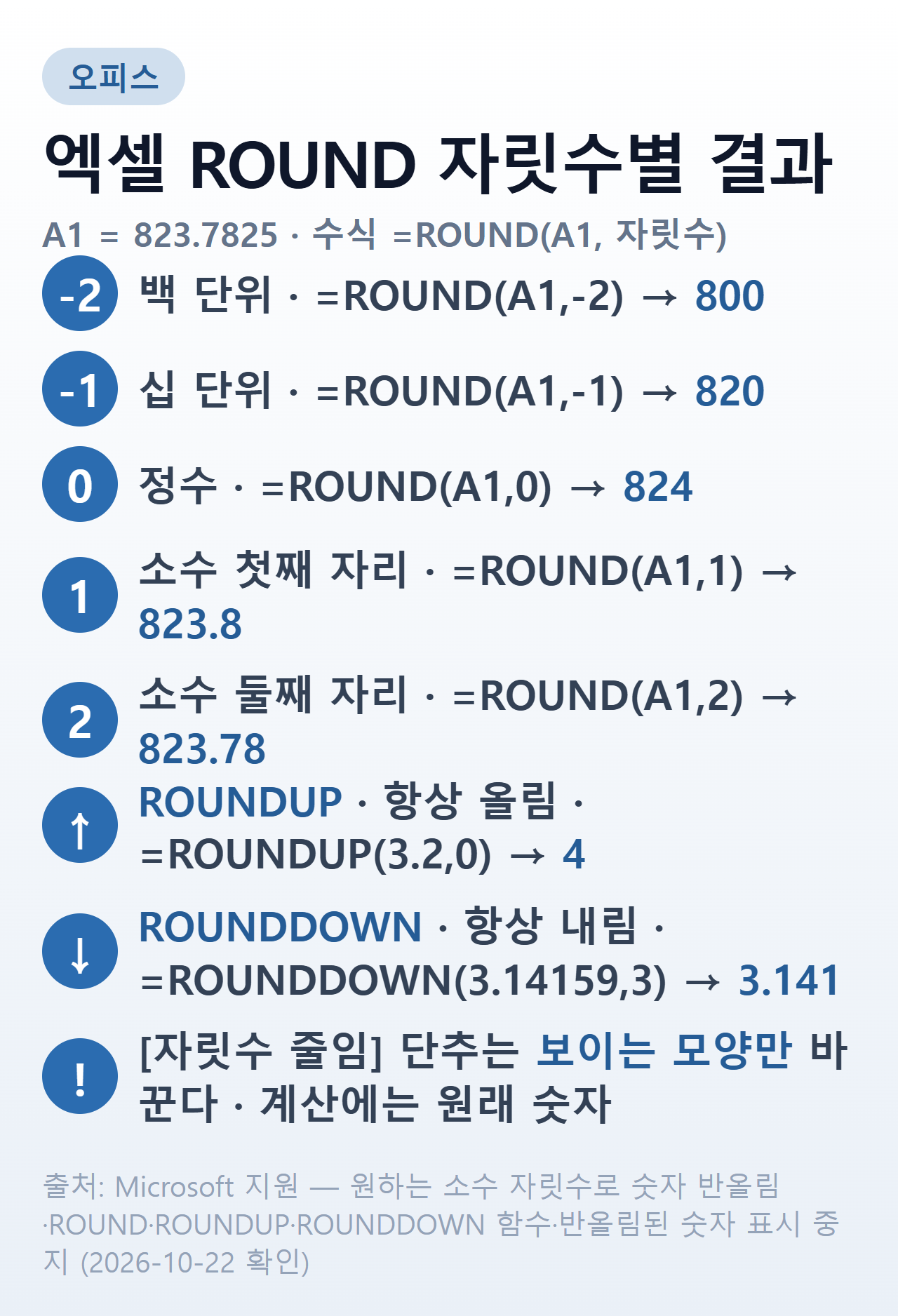 ROUND 자릿수별 결과와 올림·내림 함수. 출처: Microsoft 지원 — 원하는 소수 자릿수로 숫자 반올림·ROUND 함수 (2026-10-22 확인)
헷갈릴 때는 이렇게 기억하면 됩니다. 자릿수는 소수점을 기준으로 남길 칸 수이고, 소수점 왼쪽으로 갈수록 음수가 됩니다.
반올림 기준 — 5부터 올린다
ROUND는 지정한 자리 바로 다음 숫자가 5 이상이면 올리고 4 이하면 버립니다. 공식 예제에서 =ROUND(2.15,1)은 2.2이고,19 =ROUND(2.149,1)은 2.1입니다.20
2.149는 둘째 자리 4에서 갈립니다. 셋째 자리 9가 먼저 올라가 2.15가 되는 식으로 계산하지 않으니 주의합니다.
음수도 같은 규칙입니다. =ROUND(-1.475,2)는 -1.48이 됩니다.21
반올림할 자리보다 숫자가 작으면 0이 나오기도 하는데요. =ROUND(1.98,-1)은 10의 배수로 맞추므로 0입니다.22
무조건 올림·내림 — ROUNDUP·ROUNDDOWN
계산서에서 끝수를 무조건 올리거나 버려야 할 때가 있습니다. ROUNDUP은 항상 올린다는 점만 빼면 ROUND와 같습니다.23 ROUNDDOWN은 반대로 항상 내립니다.6
- 가장 가까운 쪽으로
- 0에서 먼 쪽으로
- 0에 가까운 쪽으로
방향은 0을 기준으로 정해집니다. ROUNDUP은 0에서 먼 방향,24 ROUNDDOWN은 0에 가까운 방향입니다.6 그래서 음수에서는 「올림」이 더 작은 수가 됩니다.
| 수식 | 결과 | 설명 |
|---|---|---|
=ROUNDUP(3.2,0) |
4 | 정수로 올림2526 |
=ROUNDUP(-3.14159,1) |
-3.2 | 0에서 먼 쪽으로 올림27 |
=ROUNDUP(31415.92654,-2) |
31500 | 소수점 위 둘째 자리로 올림28 |
=ROUNDDOWN(3.14159,3) |
3.141 | 소수 셋째 자리로 내림29 |
=ROUNDDOWN(-3.14159,1) |
-3.1 | 0 쪽으로 내림30 |
=ROUNDDOWN(31415.92654,-2) |
31400 | 소수점 위 둘째 자리로 내림31 |
음수 자릿수 규칙도 ROUND와 같습니다. ROUNDDOWN에 음수를 주면 소수점 위 자리에서 내립니다.32 금액의 10원 미만 끝수를 버리는 =ROUNDDOWN(A2,-1)과 국고금 끝수 처리 규정은 엑셀 함수 정리의 반올림 절에 따로 적어 두었습니다.
소수점 이하만 떼어 내는 함수도 둘 있습니다. INT는 가장 가까운 정수로 내리고,33 TRUNC는 소수점 이하를 버립니다.34 양수에서는 결과가 같지만 음수에서는 INT가 더 작은 정수로 내려갑니다.
0.5·5 단위로 맞추기 — MROUND
자릿수가 아니라 원하는 배수로 맞추고 싶을 때는 MROUND를 씁니다.35 구문은 =MROUND(숫자, 배수)이고, 원하는 배수로 반올림된 숫자를 돌려줍니다.36
| 수식 | 결과 | 설명 |
|---|---|---|
=MROUND(10,3) |
9 | 3의 배수 중 가장 가까운 값37 |
=MROUND(1.3,0.2) |
1.4 | 0.2의 배수 중 가장 가까운 값38 |
=MROUND(5,-2) |
#NUM! | 숫자와 배수의 부호가 다름39 |
나머지가 배수의 반 이상이면 0에서 먼 쪽으로 올립니다.40 배수가 0.1처럼 소수이면 딱 중간값일 때 방향이 정해져 있지 않다는 제한이 있습니다.41
공식 예시로 MROUND(6.05,0.1)은 6.0, MROUND(7.05,0.1)은 7.1을 냅니다.41 중간값이 자주 나오는 자료라면 ROUND로 자릿수를 맞추는 편이 안전합니다.
짝수나 홀수로 맞추는 EVEN·ODD 함수도 있습니다.4243
셀에만 반올림돼 보일 때 — 표시와 실제 값
ROUND를 쓰지 않았는데 셀 숫자가 반올림돼 보이는 경우가 있습니다. 열이 숫자 전체를 보여 주기에 좁거나, 표시할 소수 자릿수를 실제보다 적게 정해 둔 경우입니다.44
새 워크시트의 일반 서식에서는 엑셀이 셀 너비에 맞춰 소수 자릿수를 알아서 줄입니다.45 이때 셀은 반올림돼 보여도 전체 숫자는 수식 입력줄에 남고 계산에도 그대로 쓰입니다.7
| 방법 | 바뀌는 것 | 합계·계산 |
|---|---|---|
| [홈]의 소수 자릿수 늘림·줄임 단추46 | 보이는 자릿수만 | 원래 숫자로 계산7 |
| 셀 서식의 소수 자릿수 상자47 | 보이는 자릿수만 | 원래 숫자로 계산7 |
=ROUND(셀,자릿수) |
값 자체 | 반올림된 숫자로 계산48 |
표에 보이는 반올림 값끼리 더한 합계와 SUM 결과가 조금씩 어긋나는 이유가 이것입니다. 행마다 ROUND로 값을 맞춘 열을 따로 만들고 그 열을 합계에 쓰면 보이는 숫자와 합계가 맞습니다.
셀에 ########이 뜨면 숫자가 아니라 열 너비 문제입니다. 열 머리글 오른쪽 테두리를 두 번 클릭하면 너비가 맞춰집니다.49
표시된 대로 정밀도 설정 — 쓰기 전에 주의
통합 문서 전체를 보이는 자릿수대로 계산하게 하는 옵션도 있습니다. 켜면 각 숫자의 값이 워크시트에 표시되는 정밀도로 바뀝니다.50 위치는 [파일] → [옵션] → [고급]의 「이 통합 문서를 계산할 때」 아래입니다.51
다만 원래 숫자가 표시 자릿수로 바뀌어 버리는 설정입니다. Microsoft는 계산이 쌓이며 데이터가 점점 부정확해질 수 있으니, 표시 정밀도로 정확도가 유지된다고 확신할 때만 쓰라고 안내합니다.52 필요한 셀만 ROUND로 처리하는 쪽이 되돌리기 쉽습니다.
예시 — 법령의 반올림 문장을 수식으로
법령에도 끝수 처리 문장이 자주 나옵니다. 국민연금법 시행령 제5조는 한 조문 안에 버림과 반올림을 함께 써서 연습하기 좋습니다. 2026년 1월 1일 시행본 기준입니다.53
먼저 기준소득월액은 신고한 소득월액에서 천원 미만을 버린 금액입니다.54 하한액은 두 금액을 나눈 값을 소수점 이하 넷째자리에서 반올림하고, 직전 하한액을 곱한 뒤 만원 미만은 반올림합니다.55 상한액도 같은 방식입니다.56
| 법령 문장 | 엑셀 수식 | 쓴 규칙 |
|---|---|---|
| 천원 미만을 버린 금액 | =ROUNDDOWN(A2,-3) |
음수 자릿수 = 소수점 위에서 내림32 |
| 소수점 이하 넷째자리에서 반올림 | =ROUND(B2/C2,3) |
넷째 자리에서 반올림 = 셋째 자리까지 남김2 |
| 만원 미만은 반올림 | =ROUND(D2*E2,-4) |
음수 자릿수 = 소수점 위에서 반올림4 |
「넷째자리에서 반올림」은 넷째 자리를 보고 셋째 자리까지 남긴다는 뜻이라 자릿수는 3입니다. 「천원 미만」은 백의 자리 이하를 버리므로 -3, 「만원 미만」은 -4가 됩니다.
여러 단계를 한 셀에서 처리하려면 수식을 겹칩니다. 하한액이라면 =ROUND(ROUND(B2/C2,3)*E2,-4)처럼 안쪽 ROUND가 비율을, 바깥 ROUND가 금액을 맞춥니다. 이 조문은 B2·C2·E2에 들어갈 값을 정하는 방식만 보여 주는 예시이고, 실제 금액은 해마다 고시되는 값을 넣어야 합니다.
상황별 정리
| 하고 싶은 일 | 수식 |
|---|---|
| 소수 둘째 자리까지 반올림 | =ROUND(A1,2)2 |
| 정수로 반올림 | =ROUND(A1,0)3 |
| 십·백·천 단위로 반올림 | =ROUND(A1,-1)·-2·-34 |
| 무조건 올림 | =ROUNDUP(A1,자릿수)23 |
| 무조건 버림 | =ROUNDDOWN(A1,자릿수)6 |
| 0.5·5 단위로 맞추기 | =MROUND(A1,0.5)36 |
| 소수점 이하만 버리기 | =TRUNC(A1)34 |
| 보이는 자릿수만 바꾸기 | [홈]의 자릿수 늘림·줄임 단추46 |
엑셀의 다른 함수와 수식 규칙은 엑셀 함수·기능 모음에서 이어 볼 수 있습니다.
자주 묻는 질문
Q. 엑셀에서 소수점 둘째 자리까지 반올림하려면 어떻게 하나요?
=ROUND(A1,2)를 씁니다. 둘째 인수가 양수이면 그 자릿수만큼 소수점 아래로 반올림합니다.2 A1에 23.7825가 있으면 결과는 23.78입니다.1
Q. 정수로 반올림하거나 십 원·백 원 단위로 반올림하려면요?
둘째 인수를 0으로 두면 가장 가까운 정수로,3 음수로 두면 소수점 위 자리에서 반올림합니다.4 10 단위는 -1, 100 단위는 -2, 1,000 단위는 -3입니다.
Q. 반올림 말고 무조건 올리거나 버리려면 어떤 함수를 쓰나요?
항상 올리려면 ROUNDUP, 항상 내리려면 ROUNDDOWN을 씁니다.5 =ROUNDUP(3.2,0)은 4,25 =ROUNDDOWN(3.14159,3)은 3.141입니다.29
Q. 셀에는 반올림된 숫자가 보이는데 합계가 안 맞습니다. 열 너비나 표시 자릿수 때문에 반올림돼 보일 뿐, 수식 입력줄에는 전체 숫자가 남아 있고 계산에도 그 숫자가 쓰입니다.7 계산에 쓰는 값을 바꾸려면 ROUND로 반올림한 값을 써야 합니다.48
Q. 0.5 단위나 5 단위로 반올림할 수 있나요?
MROUND 함수를 씁니다. =MROUND(숫자, 배수)에 0.5나 5를 넣으면 그 배수 중 가장 가까운 값으로 맞춥니다.36 숫자와 배수의 부호가 다르면 #NUM 오류가 납니다.39
참고
- Microsoft, 「ROUND 함수」·「ROUNDUP 함수」·「ROUNDDOWN 함수」·「MROUND 함수」
- Microsoft, 「원하는 소수 자릿수로 숫자 반올림」·「반올림된 숫자 표시 중지」·「반올림 정밀도 설정」
- 법제처 국가법령정보센터, 「국민연금법 시행령」 제5조
-
Microsoft, 「ROUND 함수 — 설명과 예」, https://support.microsoft.com/ko-kr/excel/functions/round-function (2026-10-22 확인). “ROUND 함수는 숫자를 지정한 자릿수로 반올림합니다. 예를 들어 셀 A1에 23.7825가 포함된 경우 값을 소수 2자리로 반올림하려면 다음 수식을 사용할 수 있습니다.” ↩ ↩2 ↩3
-
Microsoft, 「ROUND 함수 — 자릿수 양수」, https://support.microsoft.com/ko-kr/excel/functions/round-function (2026-10-22 확인). “num_digits이 양보다 큰 경우 number는 지정된 소수점 아래 자릿수로 반올림됩니다.” ↩ ↩2 ↩3 ↩4 ↩5
-
Microsoft, 「ROUND 함수 — 자릿수 0」, https://support.microsoft.com/ko-kr/excel/functions/round-function (2026-10-22 확인). “num_digits이 0이면 숫자가 가장 가까운 정수로 반올림됩니다.” ↩ ↩2 ↩3 ↩4
-
Microsoft, 「ROUND 함수 — 자릿수 음수」, https://support.microsoft.com/ko-kr/excel/functions/round-function (2026-10-22 확인). “num_digits이 0보다 작으면 숫자가 소수점 위 자리에서 반올림됩니다.” ↩ ↩2 ↩3 ↩4 ↩5
-
Microsoft, 「ROUND 함수 — 항상 올림·내림」, https://support.microsoft.com/ko-kr/excel/functions/round-function (2026-10-22 확인). “항상 올림하려면 ROUNDUP 함수를 사용합니다.” ↩ ↩2
-
Microsoft, 「ROUNDDOWN 함수 — 설명」, https://support.microsoft.com/ko-kr/excel/functions/rounddown-function (2026-09-23 확인). “0에 가까운 방향으로 수를 내림합니다.” ↩ ↩2 ↩3 ↩4
-
Microsoft, 「반올림된 숫자 표시 중지 — 수식 입력줄」, https://support.microsoft.com/ko-kr/excel/stop-showing-rounded-numbers (2026-10-22 확인). “아래 A1 셀의 숫자는 반올림된 것처럼 보이지만 전체 숫자는 워크시트 위쪽에 있는 수식 입력줄에 계속 표시되며 계산에 사용됩니다.” ↩ ↩2 ↩3 ↩4 ↩5
-
Microsoft, 「ROUND 함수 — 구문」, https://support.microsoft.com/ko-kr/excel/functions/round-function (2026-10-22 확인). “ROUND(number, num_digits)” ↩
-
Microsoft, 「ROUND 함수 — num_digits 인수」, https://support.microsoft.com/ko-kr/excel/functions/round-function (2026-10-22 확인). “num_digits 필수. number 인수를 반올림할 자릿수입니다.” ↩
-
Microsoft, 「원하는 소수 자릿수로 숫자 반올림 — ROUND 두 번째 인수」, https://support.microsoft.com/ko-kr/excel/round-a-number-to-the-decimal-places-i-want-in-excel (2026-10-22 확인). “두 번째 인수는 숫자를 반올림할 자릿수입니다.” ↩
-
Microsoft, 「원하는 소수 자릿수로 숫자 반올림 — 예제 숫자」, https://support.microsoft.com/ko-kr/excel/round-a-number-to-the-decimal-places-i-want-in-excel (2026-10-22 확인). “A1 셀에 823.7825가 있다고 가정해 보겠습니다.” ↩
-
Microsoft, 「원하는 소수 자릿수로 숫자 반올림 — 예(천 단위)」, https://support.microsoft.com/ko-kr/excel/round-a-number-to-the-decimal-places-i-want-in-excel (2026-10-22 확인). “823.7825는 0(0은 1,000의 배수)보다 1,000에 더 가깝습니다.” ↩
-
Microsoft, 「원하는 소수 자릿수로 숫자 반올림 — 예(백 단위)」, https://support.microsoft.com/ko-kr/excel/round-a-number-to-the-decimal-places-i-want-in-excel (2026-10-22 확인). “=ROUND(A1,-2)를 입력합니다(결과: 800).” ↩
-
Microsoft, 「원하는 소수 자릿수로 숫자 반올림 — 예(십 단위)」, https://support.microsoft.com/ko-kr/excel/round-a-number-to-the-decimal-places-i-want-in-excel (2026-10-22 확인). “=ROUND(A1,-1)을 입력합니다(결과: 820).” ↩
-
Microsoft, 「원하는 소수 자릿수로 숫자 반올림 — 예(정수)」, https://support.microsoft.com/ko-kr/excel/round-a-number-to-the-decimal-places-i-want-in-excel (2026-10-22 확인). “=ROUND(A1,0)을 입력합니다(결과: 824).” ↩
-
Microsoft, 「원하는 소수 자릿수로 숫자 반올림 — 예(10분의 1)」, https://support.microsoft.com/ko-kr/excel/round-a-number-to-the-decimal-places-i-want-in-excel (2026-10-22 확인). “=ROUND(A1,1)을 입력합니다(결과: 823.8).” ↩
-
Microsoft, 「원하는 소수 자릿수로 숫자 반올림 — 예(100분의 1)」, https://support.microsoft.com/ko-kr/excel/round-a-number-to-the-decimal-places-i-want-in-excel (2026-10-22 확인). “=ROUND(A1,2)를 입력합니다(결과: 823.78).” ↩
-
Microsoft, 「원하는 소수 자릿수로 숫자 반올림 — 예(1,000분의 1)」, https://support.microsoft.com/ko-kr/excel/round-a-number-to-the-decimal-places-i-want-in-excel (2026-10-22 확인). “=ROUND(A1,3)을 입력합니다(결과: 823.783).” ↩
-
Microsoft, 「ROUND 함수 — 예제(2.15)」, https://support.microsoft.com/ko-kr/excel/functions/round-function (2026-10-22 확인). “2.15를 소수점 아래 첫째 자리로 반올림합니다.” ↩
-
Microsoft, 「ROUND 함수 — 예제(2.149)」, https://support.microsoft.com/ko-kr/excel/functions/round-function (2026-10-22 확인). “2.149를 소수점 아래 첫째 자리로 반올림합니다.” ↩
-
Microsoft, 「ROUND 함수 — 예제(-1.475)」, https://support.microsoft.com/ko-kr/excel/functions/round-function (2026-10-22 확인). “-1.475를 소수점 아래 둘째 자리로 반올림합니다.” ↩
-
Microsoft, 「ROUND 함수 — 예제(1.98)」, https://support.microsoft.com/ko-kr/excel/functions/round-function (2026-10-22 확인). “1.98을 가장 가까운 10의 배수로 반올림합니다.” ↩
-
Microsoft, 「ROUNDUP 함수 — ROUND와 비교」, https://support.microsoft.com/ko-kr/excel/functions/roundup-function (2026-10-22 확인). “ROUNDUP은 항상 숫자를 올림한다는 점을 제외하면 ROUND와 비슷합니다.” ↩ ↩2
-
Microsoft, 「ROUNDUP 함수 — 설명」, https://support.microsoft.com/ko-kr/excel/functions/roundup-function (2026-10-22 확인). “0에서 먼 방향으로 수를 올림합니다.” ↩
-
Microsoft, 「원하는 소수 자릿수로 숫자 반올림 — ROUNDUP 예」, https://support.microsoft.com/ko-kr/excel/round-a-number-to-the-decimal-places-i-want-in-excel (2026-10-22 확인). “=ROUNDUP(3.2,0)(결과: 4)” ↩ ↩2
-
Microsoft, 「ROUNDUP 함수 — 예제(3.2)」, https://support.microsoft.com/ko-kr/excel/functions/roundup-function (2026-10-22 확인). “3.2를 정수로 올림합니다.” ↩
-
Microsoft, 「ROUNDUP 함수 — 예제(-3.14159)」, https://support.microsoft.com/ko-kr/excel/functions/roundup-function (2026-10-22 확인). “-3.14159를 소수점 아래 첫째 자리로 올림합니다.” ↩
-
Microsoft, 「ROUNDUP 함수 — 예제(31415.92654)」, https://support.microsoft.com/ko-kr/excel/functions/roundup-function (2026-10-22 확인). “31415.92654를 소수점 위 둘째 자리로 올림합니다.” ↩
-
Microsoft, 「원하는 소수 자릿수로 숫자 반올림 — ROUNDDOWN 예」, https://support.microsoft.com/ko-kr/excel/round-a-number-to-the-decimal-places-i-want-in-excel (2026-10-22 확인). “=ROUNDDOWN(3.14159,3)(결과: 3.141)” ↩ ↩2
-
Microsoft, 「ROUNDDOWN 함수 — 예제(음수)」, https://support.microsoft.com/ko-kr/excel/functions/rounddown-function (2026-09-23 확인). “-3.14159를 소수점 아래 첫째 자리로 내림합니다.” ↩
-
Microsoft, 「ROUNDDOWN 함수 — 예제(소수점 위 둘째 자리)」, https://support.microsoft.com/ko-kr/excel/functions/rounddown-function (2026-09-23 확인). “31415.92654를 소수점 위 둘째 자리로 내림합니다.” ↩
-
Microsoft, 「ROUNDDOWN 함수 — 자릿수 음수」, https://support.microsoft.com/ko-kr/excel/functions/rounddown-function (2026-09-23 확인). “num_digits가 음수이면 number를 지정한 소수점 위 자리에서 내림합니다.” ↩ ↩2
-
Microsoft, 「Excel 함수(범주별) — INT」, https://support.microsoft.com/ko-kr/excel/excel-functions-by-category (2026-09-23 확인). “가장 가까운 정수로 숫자를 내림합니다.” ↩
-
Microsoft, 「Excel 함수(범주별) — TRUNC」, https://support.microsoft.com/ko-kr/excel/excel-functions-by-category (2026-09-23 확인). “수의 소수점 이하를 버립니다.” ↩ ↩2
-
Microsoft, 「ROUND 함수 — 배수로 반올림」, https://support.microsoft.com/ko-kr/excel/functions/round-function (2026-10-22 확인). “숫자를 특정 배수(예: 가장 가까운 0.5로 반올림)로 반올림하려면 MROUND 함수를 사용합니다.” ↩
-
Microsoft, 「MROUND 함수 — 설명」, https://support.microsoft.com/ko-kr/excel/functions/mround-function (2026-10-22 확인). “MROUND는 원하는 배수로 반올림된 숫자를 반환합니다.” ↩ ↩2 ↩3
-
Microsoft, 「MROUND 함수 — 예제(10, 3)」, https://support.microsoft.com/ko-kr/excel/functions/mround-function (2026-10-22 확인). “10을 3의 가장 가까운 배수로 반올림합니다.” ↩
-
Microsoft, 「MROUND 함수 — 예제(1.3, 0.2)」, https://support.microsoft.com/ko-kr/excel/functions/mround-function (2026-10-22 확인). “1.3을 0.2의 가장 가까운 배수로 반올림합니다.” ↩
-
Microsoft, 「MROUND 함수 — 부호」, https://support.microsoft.com/ko-kr/excel/functions/mround-function (2026-10-22 확인). “Number 인수와 Multiple 인수의 부호는 같아야 합니다. 부호가 서로 다르면 #NUM 오류가 반환됩니다.” ↩ ↩2
-
Microsoft, 「MROUND 함수 — 나머지가 배수의 반 이상일 때」, https://support.microsoft.com/ko-kr/excel/functions/mround-function (2026-10-22 확인). “number를 multiple로 나눈 나머지가 mutiple 값의 반보다 크거나 같으면 0에서 먼 방향으로 올림됩니다.” ↩
-
Microsoft, 「MROUND 함수 — 알려진 제한 사항」, https://support.microsoft.com/ko-kr/excel/functions/mround-function (2026-10-22 확인). “Multiple 인수에 10진수 값을 제공하는 경우 중간값 숫자에 대한 반올림 방향이 정의되지 않습니다. 예를 들어 MROUND(6.05,0.1)은 6.0을 반환하고, MROUND(7.05,0.1)은 7.1을 반환합니다.” ↩ ↩2
-
Microsoft, 「원하는 소수 자릿수로 숫자 반올림 — 짝수·홀수로 반올림」, https://support.microsoft.com/ko-kr/excel/round-a-number-to-the-decimal-places-i-want-in-excel (2026-10-22 확인). “짝수로 반올림 EVEN 숫자에 반올림할 숫자를 입력합니다.” ↩
-
Microsoft, 「원하는 소수 자릿수로 숫자 반올림 — 홀수로 반올림」, https://support.microsoft.com/ko-kr/excel/round-a-number-to-the-decimal-places-i-want-in-excel (2026-10-22 확인). “홀수로 반올림 ODD 숫자에 반올림할 숫자를 입력합니다.” ↩
-
Microsoft, 「반올림된 숫자 표시 중지 — 원인」, https://support.microsoft.com/ko-kr/excel/stop-showing-rounded-numbers (2026-10-22 확인). “반올림 함수를 적용한 결과가 아닌 경우 열이 전체 숫자에 대해 충분히 넓지 않을 때 발생할 수 있습니다. 이 문제는 형식이 실제 숫자에 포함된 소수점 아래 자릿수보다 적은 수의 소수 자릿수를 표시하도록 설정된 경우에도 발생할 수 있습니다.” ↩
-
Microsoft, 「반올림된 숫자 표시 중지 — 일반 서식」, https://support.microsoft.com/ko-kr/excel/stop-showing-rounded-numbers (2026-10-22 확인). “Excel은 숫자가 빈 셀의 너비에 맞도록 자동으로 소수점 아래 자릿수를 줄입니다.” ↩
-
Microsoft, 「원하는 소수 자릿수로 숫자 반올림 — 소수 자릿수 상자」, https://support.microsoft.com/ko-kr/excel/round-a-number-to-the-decimal-places-i-want-in-excel (2026-10-22 확인). “소수 자릿수 상자에 표시할 소수 자릿수를 입력합니다.” ↩
-
Microsoft, 「반올림 정밀도 설정 — ROUND로 줄이기」, https://support.microsoft.com/ko-kr/excel/set-rounding-precision (2026-10-22 확인). “부동 소수점 산술 저장 부정확성의 영향을 최소화하기 위해 ROUND 함수를 사용하여 계산에 필요한 소수점 아래 자릿수로 숫자를 반올림할 수도 있습니다.” ↩ ↩2
-
Microsoft, 「반올림된 숫자 표시 중지 — ######」, https://support.microsoft.com/ko-kr/excel/stop-showing-rounded-numbers (2026-10-22 확인). “열 너비가 조정되지 않고 셀에 ########이 나타나면 열 머리글의 오른쪽 테두리를 두 번 클릭하여 열 너비와 행 높이를 변경 합니다.” ↩
-
Microsoft, 「반올림 정밀도 설정 — 표시된 대로 정밀도 설정」, https://support.microsoft.com/ko-kr/excel/set-rounding-precision (2026-10-22 확인). “이 옵션을 사용하면 워크시트에 있는 각 숫자의 값이 워크시트에 표시되는 정밀도가 됩니다.” ↩
-
Microsoft, 「반올림 정밀도 설정 — 켜는 위치」, https://support.microsoft.com/ko-kr/excel/set-rounding-precision (2026-10-22 확인). “고급을 선택한 다음 이 통합 문서를 계산할 때 아래에서 표시된 대로 정밀도 설정 검사란을 선택한 다음 확인을 선택합니다.” ↩
-
Microsoft, 「반올림 정밀도 설정 — 주의」, https://support.microsoft.com/ko-kr/excel/set-rounding-precision (2026-10-22 확인). “표시된 대로 정밀도 설정 옵션을 사용하면 시간이 지남에 따라 데이터가 점점 부정확해질 수 있는 누적 계산 효과가 있을 수 있습니다. 표시된 정밀도로 데이터의 정확도가 유지되는 것이 확실한 경우에만 이 옵션을 사용합니다.” ↩
-
법제처 국가법령정보센터, 「국민연금법 시행령 — 시행일」, https://www.law.go.kr/법령/국민연금법 시행령 (2026-10-22 확인). “[시행 2026. 1. 1.] [대통령령 제35602호, 2025. 6. 25., 일부개정]” ↩
-
법제처 국가법령정보센터, 「국민연금법 시행령 — 제5조제1항 — 기준소득월액」, https://www.law.go.kr/법령/국민연금법 시행령 (2026-10-22 확인). “사업장가입자는 사용자가, 지역가입자는 가입자가 신고한 소득월액에서 천원 미만을 버린 금액으로 한다.” ↩
-
법제처 국가법령정보센터, 「국민연금법 시행령 — 제5조제1항제1호 — 하한액」, https://www.law.go.kr/법령/국민연금법 시행령 (2026-10-22 확인). “1. 하한액: 가목을 나목으로 나눈 값(소수점 이하 넷째자리에서 반올림한다)에 직전 적용기간의 기준소득월액 하한액을 곱한 금액. 이 경우 만원 미만은 반올림한다.” ↩
-
법제처 국가법령정보센터, 「국민연금법 시행령 — 제5조제1항제2호 — 상한액」, https://www.law.go.kr/법령/국민연금법 시행령 (2026-10-22 확인). “2. 상한액: 제1호가목을 같은 호 나목으로 나눈 값(소수점 이하 넷째자리에서 반올림한다)에 직전 적용기간의 기준소득월액 상한액을 곱한 금액. 이 경우 만원 미만은 반올림한다.” ↩