한글 계산식 넣기 — 표에서 합계·곱셈 넣는 3가지 방법과 결과가 안 바뀔 때 (한/글 2024 도움말 기준)
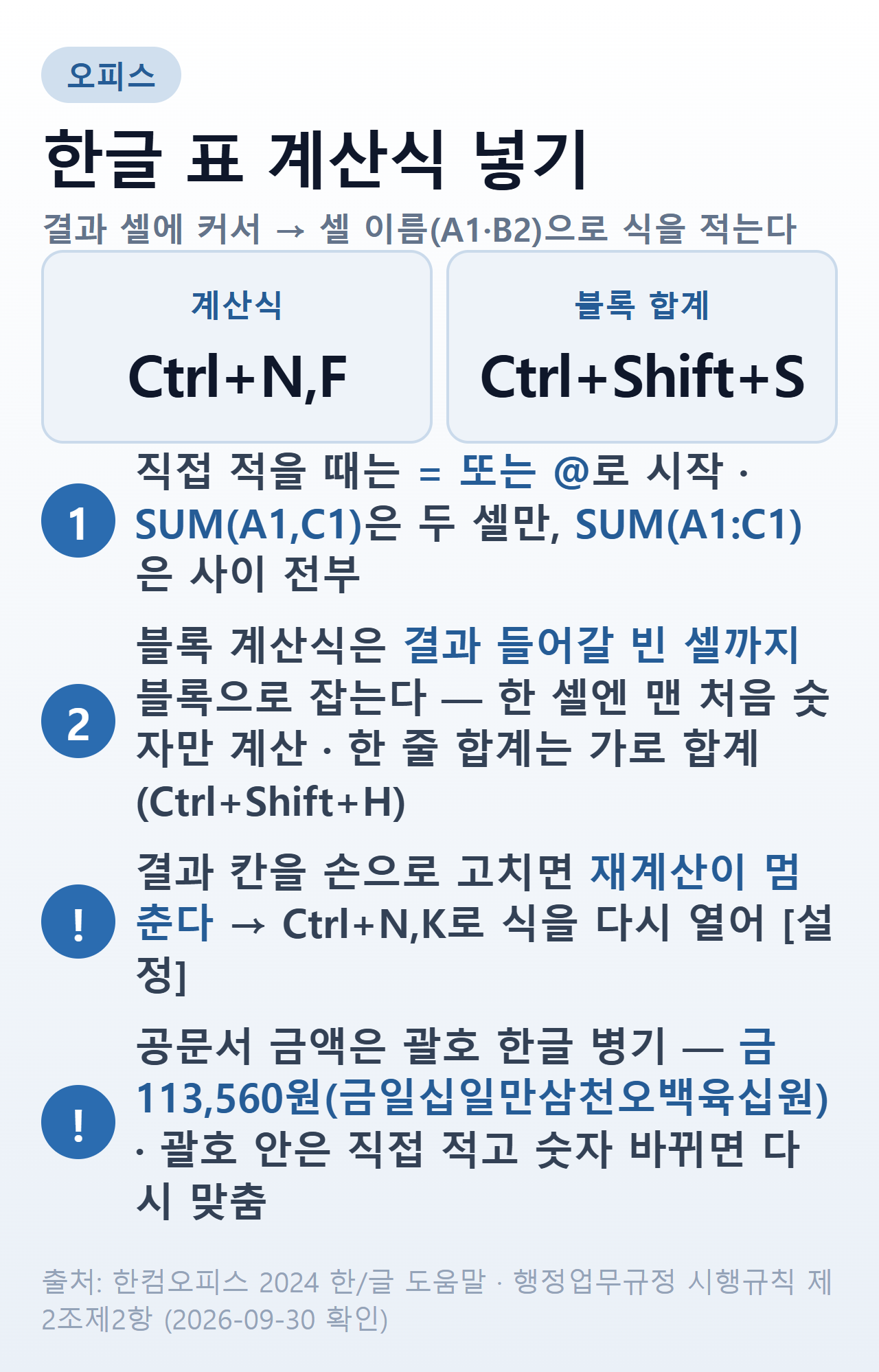
한글(HWP) 표에 계산식을 넣는 기본 순서는 이렇습니다. 결과가 들어갈 셀에 커서를 놓고 [표 레이아웃-계산식]을 실행한 뒤,1 =B2*C2처럼 셀 이름으로 식을 적고 [설정]을 누릅니다. 단축키는 Ctrl+N,F입니다.2
합계나 평균만 필요하면 이 대화 상자를 열 필요도 없습니다. 쉬운 계산식이나 블록 계산식이 한 번에 끝내 줍니다. 아래에서 세 방법의 차이와, 결과 칸을 손으로 고쳤을 때 재계산이 멈추는 규칙까지 정리했습니다.
이 글은 한컴오피스 2024 한/글 도움말을 기준으로 씁니다. 메뉴 이름은 버전에 따라 조금 다를 수 있습니다.
표 계산 세 가지 방법 한눈에
| 방법 | 여는 곳 | 이럴 때 |
|---|---|---|
| 계산식 | [표 레이아웃-계산식] · Ctrl+N,F | 곱셈·뺄셈이 섞이거나 특정 셀만 골라 계산할 때 |
| 쉬운 계산식 | [표 레이아웃-쉬운 계산식] | 커서 자리 기준으로 가로·세로 합계·평균·곱을 바로 낼 때3 |
| 블록 계산식 | [표 레이아웃-블록 계산식] · 블록 합계 Ctrl+Shift+S | 값을 다 넣은 뒤 여러 줄 총합·평균을 한 번에 낼 때4 |
표가 아닌 본문 문장 속 숫자를 더하는 기능은 따로 있습니다. [도구-블록 계산]인데, 아래 「본문 숫자 합계」에서 다룹니다.
셀 이름 읽는 법 — A1·B2
한글 표의 셀 이름은 가로로 A, B, C… 순서, 세로로 1, 2, 3… 순서로 붙습니다.5 커서를 옮기면 화면 아래 상황 선에 지금 셀의 이름이 나옵니다.
계산식에는 셀 안의 숫자가 아니라 셀 이름을 적습니다.6 그래야 숫자를 고쳤을 때 결과도 따라 바뀝니다.
계산식 직접 넣기 — 수량×단가 예시
아래처럼 물품 구입 내역 표가 있다고 해 보겠습니다. 입력 칸에는 쉼표 없이 숫자만 넣었습니다.
| A | B | C | D | |
|---|---|---|---|---|
| 1 | 품목 | 수량 | 단가 | 금액 |
| 2 | 복사용지 | 3 | 25000 | =B2*C2 → 75,000 |
| 3 | 토너 | 2 | 19280 | =B3*C3 → 38,560 |
| 4 | 합계 | =SUM(D2:D3) → 113,560 |
- D2 셀에 커서를 놓고 [표 레이아웃-계산식]을 실행합니다(Ctrl+N,F).
- 계산식 입력 상자에
=B2*C2를 적습니다. 직접 적을 때는 맨 앞에=나@를 먼저 붙입니다.7 - 대화 상자에서 세 자리마다 쉼표로 자리 구분을 선택하고 [설정]을 누르면 75,000이 들어갑니다.8
- D3도 같은 방법으로
=B3*C3을 넣고, D4에는=SUM(D2:D3)을 넣습니다.
사칙연산은 + - * / 기호로 적고(곱하기는 *, 나누기는 /),9 합계·평균은 SUM·AVG 같은 시트 함수로 씁니다.10 3×25,000원과 2×19,280원을 더하면 113,560원이 나옵니다.
범위를 적을 때는 쉼표와 콜론의 차이를 봐야 합니다. =SUM(A1,C1)은 A1과 C1 두 셀만, =SUM(A1:C1)은 A1부터 C1까지 사이의 셀 전부를 더합니다.11
셀 이름 대신 방향으로 범위를 잡을 수도 있습니다. LEFT·RIGHT·ABOVE·BELOW는 지금 셀의 왼쪽·오른쪽·위쪽·아래쪽 전부를 뜻합니다.12 합계 줄에서는 =SUM(ABOVE) 한 줄이면 위의 숫자를 모두 더하는데요.
쉬운 계산식 — 커서 자리에서 바로
합계 칸에 커서를 두고 [표 레이아웃-쉬운 계산식-가로 합계]를 실행하면 끝입니다. 단축키는 Ctrl+Shift+H입니다.13
더하는 범위는 맨 왼쪽 셀부터 지금 셀 바로 앞 셀까지입니다.14 그래서 합계 칸은 더할 숫자들의 오른쪽 끝에 둡니다.
도움말 예시도 홍길동의 총점이 들어갈 2번째 줄 5번째 셀에서 실행해 240을 얻고, 바로 앞 셀까지의 숫자만 계산한다고 덧붙입니다.15
한 셀에는 계산식이 하나만 들어갑니다.16 가로 합계를 넣은 칸에서 가로 평균을 실행하면 합계 식은 지워지고 평균 식으로 바뀝니다.
블록 계산식 — 여러 줄을 한 번에
성적표나 가계부처럼 값을 다 넣은 뒤 총합을 한 번에 낼 때 쓰는 기능입니다.4 결과가 들어갈 빈 셀까지 포함해 줄이나 칸을 블록으로 잡고 블록 합계를 실행합니다.17
단축키는 Ctrl+Shift+S입니다.18 결과는 블록의 오른쪽이나 아래 빈 셀에 자동으로 들어갑니다.
| 안 되는 경우 | 이유 |
|---|---|
| 셀 하나만 블록으로 잡았다 | 블록 계산식은 셀 두 개 이상이 이어져 있어야 한다19 |
| 떨어진 셀을 섞어 골랐다 | 불연속 블록은 쓸 수 없다19 |
| 블록 오른쪽·아래에 빈 셀이 없다 | 결과를 넣을 자리가 없어 계산이 안 된다19 |
셀 하나에 숫자가 여러 개 있으면 맨 처음 숫자만 계산에 들어갑니다.20 「3개 × 1,500원」처럼 한 칸에 적어 두면 3만 더해지니, 수량과 단가는 칸을 나눠 적습니다.
블록 마지막 셀에 계산식 결과가 이미 있으면 그 값은 합계에서 빠집니다.21 「총점」 옆 「평균」 칸처럼 식끼리 이어진 표에서 이중으로 더하지 않게 한 장치입니다.
쓸 수 있는 시트 함수 25개
한/글 2024 도움말이 적어 둔 시트 함수는 아래 25개입니다.22
| 구분 | 함수 |
|---|---|
| 집계 | SUM · AVERAGE(AVG) · PRODUCT · MIN · MAX · COUNT |
| 반올림·정수 | ROUND · INT · CEILING · FLOOR |
| 수학 | ABS · MOD · SQRT · EXP · LN · LOG · SIGN |
| 삼각·각도 | SIN · COS · TAN · ASIN · ACOS · ATAN · DEGTORAD(RADIAN) · RADTODEG |
실무에서 자주 헷갈리는 셋만 짚겠습니다. COUNT는 숫자 셀이 아니라 공백이 아닌 셀의 수를 셉니다.23 ROUND는 지정한 자릿수에서 반올림하고,24 MOD는 두 셀을 나눈 나머지를 냅니다.25
목록에 IF·VLOOKUP 같은 조건·찾기 함수는 없습니다. 그런 계산이 필요하면 한셀이나 엑셀에서 계산한 뒤 값만 붙여 넣는 편이 빠르고, 두 프로그램의 함수 차이는 한셀 엑셀 차이에, 엑셀 함수는 엑셀 함수 정리에 따로 모아 두었습니다.
줄마다 같은 식 복사하기 — 물음표 표기
줄마다 같은 모양의 식을 넣어야 한다면, 줄 번호나 칸 이름 자리에 물음표를 쓰는 표기가 있습니다.
도움말은 줄에 상관없이 칸만 계산할 때 SUM(?1:?3), 칸에 상관없이 줄만 계산할 때 SUM(A?:C?) 같은 식을 만들어 복사해 쓸 수 있다고 설명합니다.26 줄이 많은 표라면 첫 줄에만 식을 만들고 아래로 복사하는 쪽이 손이 덜 갑니다.
결과 칸을 손으로 고쳤을 때
계산식에 쓴 셀의 숫자를 고치면 결과는 자동으로 다시 계산됩니다.27 주의할 경우는 결과 칸을 사람이 직접 고친 경우입니다.
그때는 손으로 적은 값이 그대로 남습니다. 계산식에 쓴 셀의 내용을 수정하거나 계산식을 [고치기]로 다시 고치기 전까지는 재계산하지 않기 때문입니다.27 즉 결과 칸만 고쳐 놓으면, 원래 숫자를 건드리기 전까지 표의 식과 결과가 서로 맞지 않는 상태로 남습니다.
제출 전에 합계 칸 값이 식과 맞는지 확인하려면 이 순서로 봅니다.
- 합계 칸의 결과값 앞에서 Ctrl+N,K를 누르거나 [편집-고치기]를 실행해 계산식을 엽니다.28
- 열린 식이 의도한 셀 범위를 가리키는지 확인합니다.
- [설정]을 눌러 식을 다시 넣으면 그 식으로 다시 계산됩니다.27
결과 형식 — 정수·소수·쉼표
[계산식] 대화 상자의 형식은 기본 형식, 정수형, 소수점 이하 한 자리부터 네 자리까지 중에서 고릅니다.29 금액 표라면 정수형 + 세 자리마다 쉼표가 무난합니다.8
형식 선택지에 한글 금액(일십일만…) 표기는 없습니다.29 공문서처럼 한글 금액을 함께 써야 하는 문서라면 그 부분은 직접 적어야 합니다.
공문서에 금액을 넣을 때 — 괄호 안 한글
행정기관 문서에 쓰는 숫자는 특별한 사유가 없으면 아라비아 숫자로 씁니다.30 금액은 여기에 한 가지가 더 붙습니다. 숫자 다음에 괄호를 하고 한글로도 적어야 합니다.31
시행규칙이 든 예시가 금113,560원(금일십일만삼천오백육십원)입니다.32 위 구입 내역 표의 합계가 마침 같은 113,560원이니, 본문에는 이렇게 옮기면 됩니다.
| 표 합계 칸 | 본문에 옮겨 쓰는 형태 |
|---|---|
| 113,560 (계산식 결과) | 금113,560원(금일십일만삼천오백육십원) |
주의할 점은 괄호 안 한글이 계산식과 연결되지 않는다는 것입니다. 표의 수량이나 단가를 고치면 합계 칸은 다시 계산되지만, 손으로 적은 한글 금액은 그대로 남습니다. 숫자를 고쳤다면 괄호 안도 반드시 다시 맞춰야 합니다.
금액 말고도 날짜·시각 표기, 항목 기호 순서, 「끝」 표시까지 한꺼번에 확인하려면 공문서 작성법에 정리해 두었습니다.
본문 숫자 합계 — 도구-블록 계산
표가 아닌 문장 속 숫자를 더할 때는 [도구-블록 계산]을 씁니다. 블록을 잡은 상태에서만 동작하고, 숫자와 +·− 부호, 쉼표, 소수점만 읽습니다.33
글자와 괄호 속 내용은 없는 것으로 처리하는 점이 특징입니다.33 도움말 예시에서 10 4.0 5.5 -10 1,000 (-1,000)을 블록 합계하면,34 괄호 속 −1,000이 빠져 합계 1009.5·평균 201.9가 나옵니다.35
공문서 금액 문장을 이 기능으로 더해도 괄호 속 한글 금액은 계산에 섞이지 않는다는 뜻이네요. 다만 여러 금액이 섞인 긴 문단은 표로 옮겨 계산식을 쓰는 편이 나중에 고치기 쉽습니다.
상황별 선택 기준
| 상황 | 쓰는 기능 |
|---|---|
| 한 줄 합계만 빨리 | 쉬운 계산식 — 가로 합계(Ctrl+Shift+H) |
| 여러 줄 총합·평균을 한 번에 | 블록 계산식 — 빈 셀 포함 블록 후 Ctrl+Shift+S |
| 수량×단가처럼 곱셈·뺄셈 | 계산식(Ctrl+N,F)에 =B2*C2 |
| 같은 식을 여러 줄에 | 물음표 표기 SUM(A?:C?)로 만들어 복사 |
| 조건별 합계·다른 표에서 찾기 | 한셀·엑셀에서 계산 후 값 붙여 넣기 |
| 문장 속 숫자 합계 | [도구-블록 계산] |
한글 자체를 아직 설치하지 않았다면 한글(HWP) 무료 설치와 이용 범위에서 무료로 쓸 수 있는 경로부터 확인할 수 있습니다. 계산식 단축키처럼 두 번에 나눠 누르는 키는 한글 단축키 모음에 정리해 두었습니다.
자주 묻는 질문
한글 표에서 계산식은 어디서 넣나요?
계산 결과가 들어갈 셀에 커서를 놓고 [표 레이아웃-계산식]을 실행합니다.1 단축키는 Ctrl+N,F로, Ctrl과 N을 함께 눌렀다 뗀 다음 F를 누릅니다. 대화 상자에서 함수를 고르거나 =SUM(A1:C1)처럼 직접 적고 [설정]을 누릅니다.
한글 표에서 합계만 빨리 내는 방법은 없나요?
합계 칸에 커서를 두고 가로 합계(Ctrl+Shift+H)를 실행하면 맨 왼쪽부터 바로 앞 셀까지 더합니다.14 여러 줄을 한 번에 하려면 빈 셀까지 포함해 블록을 잡고 블록 합계(Ctrl+Shift+S)를 실행합니다.
계산 결과 칸을 손으로 고치면 어떻게 되나요?
손으로 적은 값이 그대로 남고, 계산식에 쓴 셀의 내용을 수정하거나 계산식을 다시 고치기 전까지 재계산하지 않습니다.27 결과값 앞에서 Ctrl+N,K로 계산식을 다시 열어 고칠 수 있습니다.28
한글 표 계산식에서 IF나 VLOOKUP을 쓸 수 있나요?
한/글 2024 도움말의 시트 함수 목록에는 없습니다. 목록은 SUM·AVERAGE·PRODUCT·MIN·MAX·COUNT·ROUND·MOD 같은 집계·수학 함수 25개입니다.22 조건 계산은 한셀이나 엑셀에서 한 뒤 값을 붙여 넣습니다.
공문서에 계산한 금액을 넣을 때 한글 금액도 써야 하나요?
행정기관 공문서라면 그렇습니다. 금액은 아라비아 숫자로 쓰되 숫자 다음 괄호 안에 한글로 적어야 합니다.31 계산식 결과 형식에는 한글 금액 표기가 없으니 괄호 안은 직접 적고, 숫자가 바뀌면 괄호도 다시 맞춥니다.
참고
- 한글과컴퓨터, 한컴오피스 2024 한/글 도움말 — 계산식·계산식 입력·시트 함수·쉬운 계산식·블록 계산식·블록 계산, 2026-09-30 확인
- 국가법령정보센터, 「행정업무의 운영 및 혁신에 관한 규정」 제7조제4항, 2026-09-30 확인
- 국가법령정보센터, 「행정업무의 운영 및 혁신에 관한 규정 시행규칙」 제2조제2항, 2026-09-30 확인
-
한글과컴퓨터, 「한컴오피스 2024 한/글 도움말 — 계산식(따라 하기)」, https://help.hancom.com/hoffice130/ko-KR/Hwp/table/calculation/calculation.htm (2026-09-30 확인). “계산 결과가 입력될 셀에 커서를 놓고 [표 레이아웃-계산식]을 실행합니다.” ↩ ↩2
-
한글과컴퓨터, 「한컴오피스 2024 한/글 도움말 — 쉬운 계산식」, https://help.hancom.com/hoffice130/ko-KR/Hwp/table/easycal/easycal.htm (2026-09-30 확인). “[표 레이아웃-쉬운 계산식]은 현재 셀을 기준으로 “가로 합계, 세로 합계, 가로 평균, 세로 평균, 가로 곱, 세로 곱” 등을 쉽게 계산합니다.” ↩
-
한글과컴퓨터, 「한컴오피스 2024 한/글 도움말 — 블록 계산식」, https://help.hancom.com/hoffice130/ko-KR/Hwp/table/blockcal/blockcal.htm (2026-09-30 확인). “[블록 계산식]은 성적표나 가계부와 같이, 값을 모두 입력한 후 총합이나 평균을 한 번에 계산하고자 할 때 이용하면 매우 편리합니다.” ↩ ↩2
-
한글과컴퓨터, 「한컴오피스 2024 한/글 도움말 — 계산식(셀 번호)」, https://help.hancom.com/hoffice130/ko-KR/Hwp/table/calculation/calculation.htm (2026-09-30 확인). “즉 가로로는 A, B, C, D, E…의 순서로 이름이 정해지고, 세로로는 1,2,3,4,5…와 같은 순서로 이름이 정해집니다.” ↩
-
한글과컴퓨터, 「한컴오피스 2024 한/글 도움말 — 계산식(셀 이름 입력)」, https://help.hancom.com/hoffice130/ko-KR/Hwp/table/calculation/calculation.htm (2026-09-30 확인). “따라서 표에서 계산식을 만들 때에는 셀 안의 내용을 직접 쓰지 않고 그 셀의 이름을 입력합니다.” ↩
-
한글과컴퓨터, 「한컴오피스 2024 한/글 도움말 — 계산식(직접 입력)」, https://help.hancom.com/hoffice130/ko-KR/Hwp/table/calculation/calculation.htm (2026-09-30 확인). “계산식을 입력 상자에 직접 입력할 때에는 먼저 “=” 또는 “@”를 입력한 다음 시트 함수를 입력합니다.” ↩
-
한글과컴퓨터, 「한컴오피스 2024 한/글 도움말 — 계산식(세 자리마다 쉼표로 자리 구분)」, https://help.hancom.com/hoffice130/ko-KR/Hwp/table/calculation/calculation.htm (2026-09-30 확인). “이 항목을 선택하면 계산 값을 입력할 때 계산 값의 세 자리마다 콤마(,)를 자동으로 입력하여 줍니다.” ↩ ↩2
-
한글과컴퓨터, 「한컴오피스 2024 한/글 도움말 — 계산식 입력(직접 입력)」, https://help.hancom.com/hoffice130/ko-KR/Hwp/table/calculation/calculation(input).htm (2026-09-30 확인). “사용자가 “계산식” 입력 상자에 직접 모든 사칙 연산(+, -, *, /)과 합을 구하는 시트 함수인 sum, 평균값을 구하는 avg 등을 입력할 수 있습니다.” ↩
-
한글과컴퓨터, 「한컴오피스 2024 한/글 도움말 — 계산식(개요)」, https://help.hancom.com/hoffice130/ko-KR/Hwp/table/calculation/calculation.htm (2026-09-30 확인). “표에서도 덧셈, 뺄셈, 곱셈, 나눗셈의 간단한 사칙연산은 물론이고, sum과 avg의 시트 함수와 sum(left) 등과 같은 left, right, below, above의 범위 지정자로 구성된 계산식을 사용할 수 있습니다.” ↩
-
한글과컴퓨터, 「한컴오피스 2024 한/글 도움말 — 계산식(셀 구분)」, https://help.hancom.com/hoffice130/ko-KR/Hwp/table/calculation/calculation.htm (2026-09-30 확인). “예를 들어 A1 셀과 C1 셀의 합을 구할 때에는 “=SUM(A1,C1)”을 입력하고, A1 셀부터 C1 셀까지의 합, 즉 A1, B1, C1 셀의 합을 구할 때에는 “=SUM(A1:C1)”을 입력합니다.” ↩
-
한글과컴퓨터, 「한컴오피스 2024 한/글 도움말 — 계산식(쉬운 범위)」, https://help.hancom.com/hoffice130/ko-KR/Hwp/table/calculation/calculation.htm (2026-09-30 확인). “현재 커서가 놓여 있는 셀을 기준으로 현재 셀의 왼쪽 모두(LEFT), 현재 셀의 오른쪽 모두(RIGHT), 현재 셀의 위쪽 모두(ABOVE), 현재 셀의 아래쪽 모두(BELOW)의 범위를 지정합니다.” ↩
-
한글과컴퓨터, 「한컴오피스 2024 한/글 도움말 — 가로 합계(단축키)」, https://help.hancom.com/hoffice130/ko-KR/Hwp/table/easycal/easycal(horsum).htm (2026-09-30 확인). “가로 합계 <Ctrl+Shift+H>” ↩
-
한글과컴퓨터, 「한컴오피스 2024 한/글 도움말 — 가로 합계」, https://help.hancom.com/hoffice130/ko-KR/Hwp/table/easycal/easycal(horsum).htm (2026-09-30 확인). “현재 커서가 놓여 있는 셀을 기준으로 맨 왼쪽부터 현재 셀의 바로 앞 셀까지의 가로 합계를 계산하여, 현재 셀에 계산 결과를 자동으로 입력하여 줍니다.” ↩ ↩2
-
한글과컴퓨터, 「한컴오피스 2024 한/글 도움말 — 가로 합계(따라 하기)」, https://help.hancom.com/hoffice130/ko-KR/Hwp/table/easycal/easycal(horsum).htm (2026-09-30 확인). “홍길동의 총점란에 “240”이 자동으로 입력됩니다. 이때 계산되는 총합은 현재 커서가 놓여 있는 셀의 바로 앞 셀까지의 숫자만 계산합니다.” ↩
-
한글과컴퓨터, 「한컴오피스 2024 한/글 도움말 — 쉬운 계산식(하나의 셀에는 하나의 계산식만 입력)」, https://help.hancom.com/hoffice130/ko-KR/Hwp/table/easycal/easycal.htm (2026-09-30 확인). “[쉬운 계산식]은 하나의 셀에는 하나의 계산식만을 넣어 줍니다.” ↩
-
한글과컴퓨터, 「한컴오피스 2024 한/글 도움말 — 블록 합계」, https://help.hancom.com/hoffice130/ko-KR/Hwp/table/blockcal/blockcal(sum).htm (2026-09-30 확인). “빈 셀을 포함하여 줄이나 칸을 셀 블록으로 설정하고 [블록 합계]를 실행하면, 합을 계산하여 오른쪽이나 아래의 빈 셀에 계산 결과를 자동으로 입력하여 줍니다.” ↩
-
한글과컴퓨터, 「한컴오피스 2024 한/글 도움말 — 블록 합계(단축키)」, https://help.hancom.com/hoffice130/ko-KR/Hwp/table/blockcal/blockcal(sum).htm (2026-09-30 확인). “블록 합계 <Ctrl+Shift+S>” ↩
-
한글과컴퓨터, 「한컴오피스 2024 한/글 도움말 — 블록 계산식(제한)」, https://help.hancom.com/hoffice130/ko-KR/Hwp/table/blockcal/blockcal.htm (2026-09-30 확인). “하나의 셀만 셀 블록으로 설정하거나 불연속적인 셀 블록을 설정한 경우에는 [블록 계산식]을 사용할 수 없습니다. 또한 블록 계산 결과를 자동으로 입력할 오른쪽이나 아래의 빈 셀이 없을 때에도 블록 계산 결과를 얻을 수 없습니다.” ↩ ↩2 ↩3
-
한글과컴퓨터, 「한컴오피스 2024 한/글 도움말 — 블록 계산식(하나의 셀에서 하나의 숫자만 계산함)」, https://help.hancom.com/hoffice130/ko-KR/Hwp/table/blockcal/blockcal.htm (2026-09-30 확인). “셀 안에 여러 개의 숫자들이 입력되어 있더라도 그 셀에서 맨 처음 입력된 숫자만 블록 계산식에 반영합니다.” ↩
-
한글과컴퓨터, 「한컴오피스 2024 한/글 도움말 — 블록 합계(바로 앞의 계산 결과는 무시)」, https://help.hancom.com/hoffice130/ko-KR/Hwp/table/blockcal/blockcal(sum).htm (2026-09-30 확인). “블록 합계 결과를 입력할 셀의 바로 앞 셀, 즉 [블록 합계]에서 사용한 셀의 마지막 셀에 [계산식] 결과가 입력되어 있다면, 이 계산 결과는 블록 합계에 포함하지 않습니다.” ↩
-
한글과컴퓨터, 「한컴오피스 2024 한/글 도움말 — 시트 함수」, https://help.hancom.com/hoffice130/ko-KR/Hwp/table/calculation/calculation(function).htm (2026-09-30 확인). “한/글에서 이용할 수 있는 시트 함수는 다음과 같습니다.” ↩ ↩2
-
한글과컴퓨터, 「한컴오피스 2024 한/글 도움말 — 시트 함수(COUNT)」, https://help.hancom.com/hoffice130/ko-KR/Hwp/table/calculation/calculation(function).htm (2026-09-30 확인). “지정한 범위의 셀들에 대해 공백이 아닌 셀의 수를 헤아립니다.” ↩
-
한글과컴퓨터, 「한컴오피스 2024 한/글 도움말 — 시트 함수(ROUND)」, https://help.hancom.com/hoffice130/ko-KR/Hwp/table/calculation/calculation(function).htm (2026-09-30 확인). “하나의 셀에 대하여 지정한 자릿수에서 반올림합니다.” ↩
-
한글과컴퓨터, 「한컴오피스 2024 한/글 도움말 — 시트 함수(MOD)」, https://help.hancom.com/hoffice130/ko-KR/Hwp/table/calculation/calculation(function).htm (2026-09-30 확인). “두 개의 셀에 대한 나눗셈의 나머지를 계산합니다.” ↩
-
한글과컴퓨터, 「한컴오피스 2024 한/글 도움말 — 계산식 입력((?1:?3)와 (A?:C?))」, https://help.hancom.com/hoffice130/ko-KR/Hwp/table/calculation/calculation(input).htm (2026-09-30 확인). “표의 줄에 상관없이 칸만을 계산할 때 SUM(?1:?3)과 같은 계산식을 만들어 계속 복사하여 사용할 수 있습니다. 또한 표의 칸에 상관없이 줄만을 계산할 때에는 SUM(A?:C?)와 같은 계산식을 쓸 수 있습니다.” ↩
-
한글과컴퓨터, 「한컴오피스 2024 한/글 도움말 — 계산식(계산식 다시 계산)」, https://help.hancom.com/hoffice130/ko-KR/Hwp/table/calculation/calculation.htm (2026-09-30 확인). “하지만 계산 결과를 사용자가 임의로 수정한 경우에는, [계산식]에서 사용한 셀의 내용을 수정하거나 계산식을 다시 [고치기]하기 전까지는 재계산을 하지 않고 그대로 놓아둡니다.” ↩ ↩2 ↩3 ↩4
-
한글과컴퓨터, 「한컴오피스 2024 한/글 도움말 — 계산식(계산식 고치기)」, https://help.hancom.com/hoffice130/ko-KR/Hwp/table/calculation/calculation.htm (2026-09-30 확인). “계산식을 이용하여 계산한 결과값 앞에서 <Ctrl+N, K>를 누르거나 [편집-고치기]를 실행하여 계산식을 고칠 수 있습니다.” ↩ ↩2
-
한글과컴퓨터, 「한컴오피스 2024 한/글 도움말 — 계산식(형식)」, https://help.hancom.com/hoffice130/ko-KR/Hwp/table/calculation/calculation.htm (2026-09-30 확인). “계산 결과를 어떻게 나타낼 것인지 형식을 결정합니다. “기본 형식, 정수형, 소수점 이하 한 자리, 소수점 이하 두 자리, 소수점 이하 세 자리, 소수점 이하 네 자리” 중에서 선택합니다.” ↩ ↩2
-
국가법령정보센터, 「행정업무의 운영 및 혁신에 관한 규정 제7조제4항 — 문서에 쓰는 숫자」, https://www.law.go.kr/법령/행정업무의 운영 및 혁신에 관한 규정 (2026-09-30 확인). “④ 문서에 쓰는 숫자는 특별한 사유가 없으면 아라비아 숫자를 쓴다.” ↩
-
국가법령정보센터, 「행정업무의 운영 및 혁신에 관한 규정 시행규칙 제2조제2항 — 금액 표시」, https://www.law.go.kr/법령/행정업무의 운영 및 혁신에 관한 규정 시행규칙 (2026-09-30 확인). “② 문서에 금액을 표시할 때에는 「행정업무의 운영 및 혁신에 관한 규정」(이하 “영”이라 한다) 제7조제4항에 따라 아라비아 숫자로 쓰되, 숫자 다음에 괄호를 하고 다음과 같이 한글로 적어야 한다.” ↩ ↩2
-
국가법령정보센터, 「행정업무의 운영 및 혁신에 관한 규정 시행규칙 제2조제2항 — 금액 표시 예시」, https://www.law.go.kr/법령/행정업무의 운영 및 혁신에 관한 규정 시행규칙 (2026-09-30 확인). “(예시) 금113,560원(금일십일만삼천오백육십원)” ↩
-
한글과컴퓨터, 「한컴오피스 2024 한/글 도움말 — 블록 계산(제한)」, https://help.hancom.com/hoffice130/ko-KR/Hwp/tools/blocksum/blocksum.htm (2026-09-30 확인). “[블록 계산]은 블록이 지정된 상태에서만 쓸 수 있으며, 블록 내용 중에서 숫자와 “+”, “-“ 그리고 쉼표(,)와 소수점(.) 부호만 취하고, 글자와 괄호([], {}, ()) 속의 내용은 없는 것으로 처리합니다.” ↩ ↩2
-
한글과컴퓨터, 「한컴오피스 2024 한/글 도움말 — 블록 합계(본문, 따라 하기)」, https://help.hancom.com/hoffice130/ko-KR/Hwp/tools/blocksum/blocksum(sum).htm (2026-09-30 확인). ““10 4.0 5.5 -10 1,000 (-1,000)”과 같은 내용을 본문에 입력합니다.” ↩
-
한글과컴퓨터, 「한컴오피스 2024 한/글 도움말 — 블록 합계(본문, 계산 결과)」, https://help.hancom.com/hoffice130/ko-KR/Hwp/tools/blocksum/blocksum(sum).htm (2026-09-30 확인). “[블록 계산 결과] 대화 상자가 나타나 “합계: 1009.5”와 “평균: 201.9”를 자동으로 계산해 보여 줍니다.” ↩