엑셀 체크박스 만들기 — [삽입]-[확인란]으로 셀에 넣기 (체크 개수 세기·체크하면 회색·양식 컨트롤·지우기)
엑셀 체크박스는 체크박스를 넣을 셀 범위를 고른 뒤 [삽입] → [확인란]을 누르면 됩니다.12 고른 셀마다 체크박스가 하나씩 들어가고, 클릭하면 체크와 해제가 바뀝니다.3
체크한 셀의 값은 TRUE, 풀어 둔 셀은 FALSE입니다.45 그래서 체크한 개수를 COUNTIF로 세고, 체크한 줄을 조건부 서식으로 회색 처리하는 일이 수식 한 줄로 됩니다.
[삽입] 탭에 [확인란]이 보이지 않으면 개발 도구 탭의 양식 컨트롤 체크박스로 넣습니다.6 아래에서 두 방식의 차이, 넣는 순서, 수식 활용, 지우는 법, 점검표 예시까지 차례로 정리했습니다. Microsoft 지원 문서와 국가법령정보센터 원문을 2026년 10월에 확인해 썼습니다.
체크박스 두 가지 — 셀 확인란과 양식 컨트롤
엑셀의 체크박스는 대화형 목록과 양식을 만들 때 쓰는 기능입니다.7 그런데 엑셀에는 넣는 길이 두 가지 있어서, 검색해서 찾은 설명이 내 화면과 다를 수 있습니다. Microsoft 양식 컨트롤 문서도 새 확인란 기능은 별도 문서를 보라고 따로 안내합니다.8
| 구분 | 셀 확인란 (새 기능) | 양식 컨트롤 체크박스 |
|---|---|---|
| 넣는 곳 | [삽입] → [확인란]2 | [개발 도구] → [삽입] → 양식 컨트롤9 |
| 한 번에 넣는 개수 | 고른 범위의 셀마다1 | 한 번에 하나10 |
| 값이 담기는 곳 | 체크박스가 든 그 셀(TRUE·FALSE)11 | 「셀 연결」로 지정한 다른 셀12 |
| 지우기 | 셀 선택 후 Delete13 | 오른쪽 클릭 후 Delete14 |
| 어울리는 곳 | 할 일 목록·점검표처럼 줄마다 체크 | 셀 확인란 메뉴가 없는 판의 Excel |
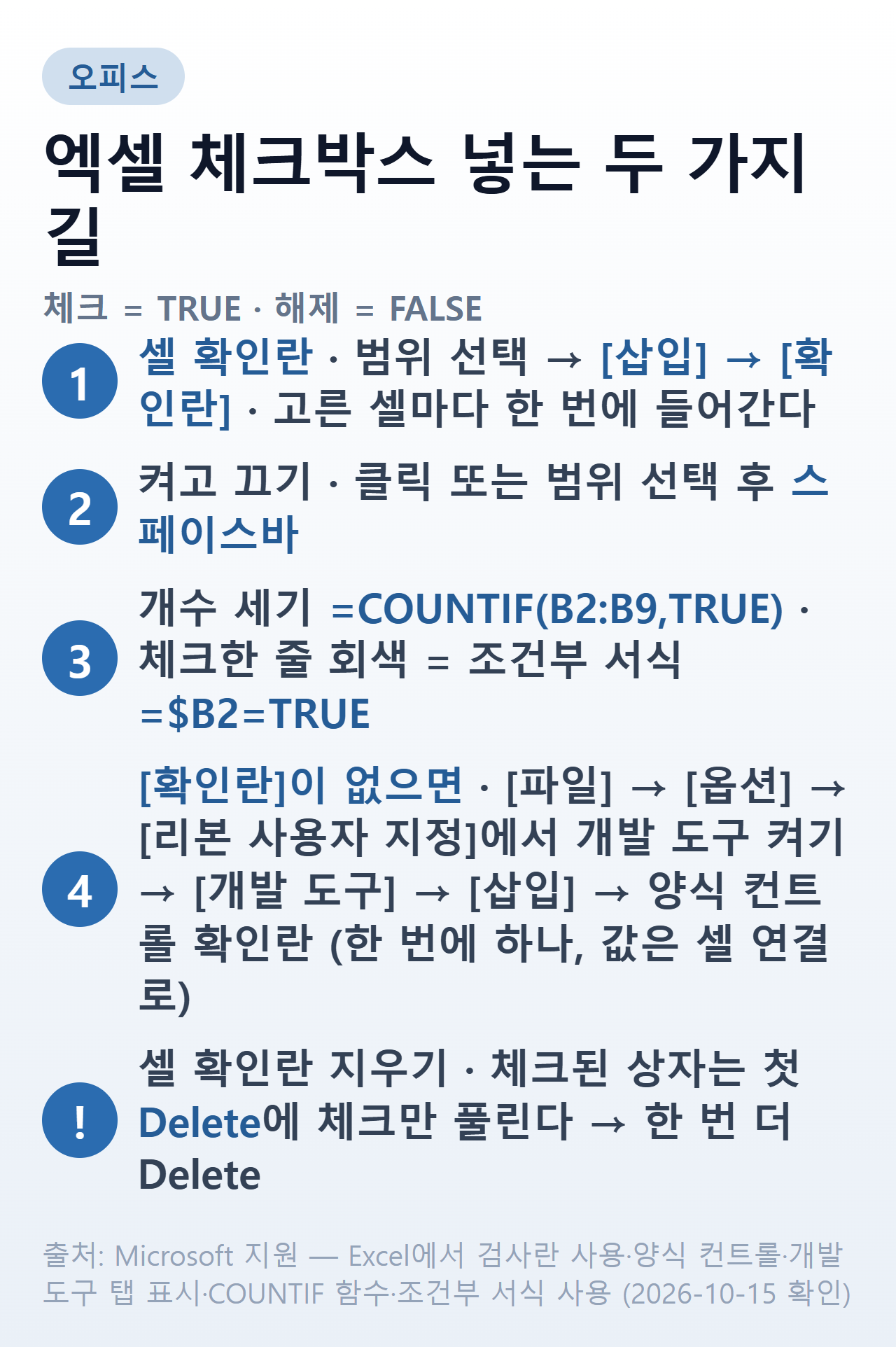 셀 확인란과 양식 컨트롤 체크박스를 넣는 두 가지 길. 출처: Microsoft 지원 — Excel에서 검사란 사용·양식 컨트롤·개발 도구 탭 표시·COUNTIF 함수·조건부 서식 사용 (2026-10-15 확인)
셀 확인란은 체크박스 자체가 셀의 값이라서 수식이 그 셀을 바로 가리킬 수 있습니다.15 양식 컨트롤은 상태를 받을 셀을 「셀 연결」로 따로 지정해야 합니다.12
셀 확인란 넣는 순서
할 일 목록을 예로 듭니다. A열에 할 일을 적고, 그 옆 B열에 체크박스를 넣는 순서입니다.
- A2부터 아래로 할 일을 한 줄에 하나씩 적습니다.
- 체크박스를 넣을 범위(예: B2:B9)를 끌어 선택합니다.1
- [삽입] 탭 → [확인란]을 누릅니다.2
- 선택한 셀마다 빈 체크박스가 들어갔는지 봅니다.
체크박스를 켜고 끄는 방법은 두 가지입니다. 마우스로 체크박스를 클릭하거나, 체크박스 셀을 하나 이상 선택하고 스페이스바를 누릅니다.316
스페이스바는 여러 셀을 한꺼번에 바꿀 때 편합니다. 범위를 잡고 한 번 누르면 고른 체크박스가 같이 바뀝니다.16
체크 값은 TRUE·FALSE — 수식에 쓰기
셀 확인란은 겉모습만 체크박스이고 속은 TRUE·FALSE 값입니다.11 체크하면 TRUE, 풀면 FALSE가 됩니다.45
수식이 체크박스 셀을 가리키면 이 TRUE나 FALSE가 수식으로 그대로 넘어갑니다.15 Microsoft 문서의 예시는 IF 함수로 체크 상태에 따라 다른 글자를 보여 주는 수식입니다.17
=IF(A1, "선택", "선택 취소")
할 일 목록에서 자주 쓰는 수식을 정리하면 아래와 같습니다. 체크박스가 B2:B9에 있다고 가정한 수식입니다.
| 하고 싶은 것 | 수식 | 쓰는 함수 |
|---|---|---|
| 체크한 개수 | =COUNTIF(B2:B9,TRUE) |
COUNTIF18 |
| 남은 개수 | =COUNTIF(B2:B9,FALSE) |
COUNTIF18 |
| 줄마다 상태 글자 | =IF(B2,"완료","미완료") |
IF17 |
COUNTIF는 조건에 맞는 셀의 수를 세는 함수입니다.18 조건은 하나만 받으니, 「체크했고 담당자가 김 주무관인 줄」처럼 조건이 둘이면 COUNTIFS를 씁니다.19
체크하면 줄이 회색으로 — 조건부 서식
끝낸 일을 흐리게 만들면 남은 일만 눈에 들어옵니다. 조건부 서식의 수식 규칙에 체크박스 열을 걸면 되는데요.
- 할 일과 체크박스가 든 범위(예: A2:B9)를 선택합니다.
- [홈] → [조건부 서식] → [새 규칙]을 엽니다.
- 규칙 유형에서 「수식을 사용하여 서식을 지정할 셀 결정」을 고릅니다.20
- 수식 칸에
=$B2=TRUE를 넣습니다. - [서식]에서 글꼴 색을 회색으로 바꾸거나 취소선을 고르고 확인을 누릅니다.21
조건부 서식의 수식은 등호로 시작해 TRUE나 FALSE를 내야 합니다.22 체크박스 셀이 이미 TRUE·FALSE라서 =$B2만 적어도 같은 결과가 나옵니다.15
$B2처럼 열 앞에만 $를 붙이는 것이 요점입니다. 열은 B로 고정되고 행은 줄마다 바뀌어서, A열 글자까지 같은 줄 체크박스를 따라 서식이 바뀝니다. 규칙 고치기·순서는 엑셀 조건부 서식에 따로 정리했습니다.
예시 — 개인정보 안전조치 연 1회 점검표
체크박스는 해마다 같은 항목을 확인하는 점검표에도 잘 맞습니다. 개인정보를 다루는 사무실이라면 이런 표를 만들 일이 생기는데요.
「개인정보의 안전성 확보조치 기준」(개인정보보호위원회 고시) 제4조제4항은 개인정보 보호책임자가 내부 관리계획의 이행 실태를 연 1회 이상 점검하도록 정합니다.23 확인한 판은 2026년 7월 1일 시행본입니다.24
이 고시의 조문 제목을 점검표의 줄로 옮기면 아래처럼 됩니다. A열에 조문, B열에 항목, C열에 셀 확인란을 넣은 구성입니다.
| 조문 | 점검 항목 | 확인 |
|---|---|---|
| 제5조 | 접근 권한의 관리25 | ☐ |
| 제6조 | 접근통제26 | ☐ |
| 제7조 | 개인정보의 암호화27 | ☐ |
| 제8조 | 접속기록의 보관 및 점검28 | ☐ |
| 제9조 | 악성프로그램 등 방지29 | ☐ |
| 제10조 | 물리적 안전조치30 | ☐ |
| 제12조 | 출력·복사시 안전조치31 | ☐ |
| 제13조 | 개인정보의 파기32 | ☐ |
제11조(재해·재난 대비 안전조치)는 표에서 뺐습니다. 일정 규모 이상(정보주체 10만명 이상인 대기업·중견기업·공공기관 등)에만 걸리는 조문이기 때문입니다.33 해당하는 기관이라면 한 줄을 더하면 됩니다.
표 아래 칸에 =COUNTIF(C2:C9,TRUE)를 넣으면 8개 항목 중 몇 개를 확인했는지가 바로 보입니다.18 이 표는 조문 제목을 줄로 옮긴 틀일 뿐이라, 각 항목에서 무엇을 확인할지는 조문 본문을 함께 봐야 합니다.
조문 제목 칸에 날짜·담당자 열을 더해 두면 해마다 시트를 복사해 쓰기 좋습니다. 개인정보가 든 파일 자체의 암호는 엑셀 암호 설정에 정리했습니다.
양식 컨트롤 체크박스 — 개발 도구 탭으로
[삽입] 탭에 [확인란]이 없으면 양식 컨트롤로 넣습니다. 양식 컨트롤을 쓰려면 리본에 개발 도구 탭이 있어야 합니다.6 이 탭은 처음엔 숨겨져 있어서 한 번 켜 줘야 합니다.34
- [파일] → [옵션] → [리본 사용자 지정]으로 갑니다.35
- 오른쪽 기본 탭 목록에서 개발 도구에 체크하고 확인을 누릅니다.36
- [개발 도구] → [삽입]을 누르고 양식 컨트롤 아래의 확인란을 고릅니다.9
- 체크박스를 넣을 셀을 클릭합니다.37
- 체크박스 옆의 기본 글자를 고치거나 지웁니다.38
이 방식은 체크박스가 한 번에 하나씩만 들어갑니다.10 여러 줄에 넣을 땐 첫 체크박스를 만든 뒤 복사해 붙여 넣는 편이 빠릅니다.
셀 연결 — 값을 셀로 받기
체크 상태를 수식에 쓰려면 셀 연결을 겁니다. 체크박스를 오른쪽 클릭해 [컨트롤 서식]을 엽니다.39
[컨트롤] 탭의 셀 연결 상자에 상태를 받을 셀 주소를 넣습니다.12 Microsoft 문서는 이 셀 연결을 옵션 단추를 예로 들어 설명합니다. 체크박스에 연결했다면 그 셀에 어떤 값이 들어오는지 한 번 체크해 보고 COUNTIF나 조건부 서식에 쓰면 됩니다.
Microsoft 문서는 확인란을 여러 개 고를 수 있는 양식에, 옵션 단추를 하나만 고르는 항목에 쓰라고 안내합니다.40 「예·아니요 중 하나」라면 체크박스보다 옵션 단추나 엑셀 드롭다운이 맞습니다.
체크박스 지우기
셀 확인란은 체크박스가 든 셀 범위를 고르고 Delete를 누릅니다.13 다만 체크된 체크박스가 섞여 있으면 첫 Delete는 체크만 풀고, 한 번 더 눌러야 체크박스가 지워집니다.13
체크 값(TRUE·FALSE)은 남기고 체크박스 모양만 없애고 싶을 때도 있습니다.41 그때는 범위를 고르고 [홈] → [지우기] → [서식 지우기]를 씁니다.42 체크박스가 TRUE·FALSE 글자로 바뀌고 다른 서식도 함께 지워지니 표 서식은 다시 입혀야 합니다.41
개발 도구로 넣은 체크박스는 오른쪽 클릭해 선택한 뒤 Delete를 누릅니다.14
상황별 정리
| 상황 | 할 일 |
|---|---|
| 셀마다 체크박스를 넣고 싶다 | 범위 선택 → [삽입] → [확인란]2 |
| 여러 개를 한꺼번에 체크 | 범위 선택 후 스페이스바16 |
| 체크한 개수를 세고 싶다 | =COUNTIF(범위,TRUE)18 |
| 체크한 줄을 회색으로 | 조건부 서식 수식 =$B2=TRUE20 |
| [삽입]에 [확인란]이 없다 | 개발 도구 탭을 켜고 양식 컨트롤로35 |
| 양식 컨트롤 값을 수식에 쓰기 | [컨트롤 서식] → 셀 연결12 |
| Delete를 눌렀는데 체크만 풀린다 | Delete를 한 번 더13 |
| 체크박스만 없애고 값은 남기기 | [홈] → [서식 지우기]42 |
체크박스 말고 목록에서 골라 넣게 하려면 엑셀 드롭다운, 엑셀의 다른 기능은 엑셀 함수·기능 모음에서 이어 볼 수 있습니다.
자주 묻는 질문
Q. 엑셀에서 체크박스는 어떻게 넣나요? 체크박스를 넣을 셀 범위를 선택하고 [삽입] 탭에서 [확인란]을 누릅니다.12 클릭하거나 스페이스바를 누르면 체크와 해제가 바뀝니다.16
Q. 체크한 개수를 세고 싶습니다.
체크한 셀은 TRUE, 체크하지 않은 셀은 FALSE입니다.45 체크박스가 B2:B9에 있다면 =COUNTIF(B2:B9,TRUE)로 체크한 개수를 셉니다.18
Q. 체크하면 그 줄이 회색이 되게 할 수 있나요?
조건부 서식 새 규칙에서 「수식을 사용하여 서식을 지정할 셀 결정」을 고르고 =$B2=TRUE를 넣은 뒤 글꼴이나 채우기 서식을 고릅니다.2021
Q. 삽입 탭에 확인란이 없습니다. [파일] → [옵션] → [리본 사용자 지정]에서 개발 도구를 켭니다.3536 그다음 [개발 도구] → [삽입]에서 양식 컨트롤의 확인란을 고르고 셀을 클릭합니다.9
Q. 체크박스를 지웠는데 체크만 풀리고 그대로 있습니다. 체크된 셀 확인란은 첫 Delete에 체크만 풀립니다. 한 번 더 누르면 지워집니다.13 값은 남기고 모양만 없애려면 [홈] → [서식 지우기]를 씁니다.42
-
Microsoft 지원, 「Excel에서 검사란 사용 — 검사 상자 삽입」, https://support.microsoft.com/ko-kr/excel/using-check-boxes-in-excel (2026-10-15 확인) ↩ ↩2 ↩3 ↩4
-
Microsoft 지원, 「Excel에서 검사란 사용 — 검사 상자 토글(클릭)」, https://support.microsoft.com/ko-kr/excel/using-check-boxes-in-excel (2026-10-15 확인) ↩ ↩2
-
Microsoft 지원, 「Excel에서 검사란 사용 — 선택 시 TRUE」, https://support.microsoft.com/ko-kr/excel/using-check-boxes-in-excel (2026-10-15 확인) ↩ ↩2 ↩3
-
Microsoft 지원, 「Excel에서 검사란 사용 — 선택 취소 시 FALSE」, https://support.microsoft.com/ko-kr/excel/using-check-boxes-in-excel (2026-10-15 확인) ↩ ↩2 ↩3
-
Microsoft 지원, 「양식 컨트롤 — 개발 도구 탭 필요」, https://support.microsoft.com/ko-kr/excel/form-controls (2026-10-15 확인) ↩ ↩2
-
Microsoft 지원, 「Excel에서 검사란 사용」, https://support.microsoft.com/ko-kr/excel/using-check-boxes-in-excel (2026-10-15 확인) ↩
-
Microsoft 지원, 「양식 컨트롤 — 새 확인란 기능 안내」, https://support.microsoft.com/ko-kr/excel/form-controls (2026-10-15 확인) ↩
-
Microsoft 지원, 「양식 컨트롤 — 확인란 추가」, https://support.microsoft.com/ko-kr/excel/form-controls (2026-10-15 확인) ↩ ↩2 ↩3
-
Microsoft 지원, 「양식 컨트롤 — 한 번에 하나씩」, https://support.microsoft.com/ko-kr/excel/form-controls (2026-10-15 확인) ↩ ↩2
-
Microsoft 지원, 「Excel에서 검사란 사용 — 확인란 서식과 값」, https://support.microsoft.com/ko-kr/excel/using-check-boxes-in-excel (2026-10-15 확인) ↩ ↩2
-
Microsoft 지원, 「양식 컨트롤 — 셀 연결」, https://support.microsoft.com/ko-kr/excel/form-controls (2026-10-15 확인) ↩ ↩2 ↩3 ↩4
-
Microsoft 지원, 「Excel에서 검사란 사용 — 검사 상자 제거」, https://support.microsoft.com/ko-kr/excel/using-check-boxes-in-excel (2026-10-15 확인) ↩ ↩2 ↩3 ↩4 ↩5
-
Microsoft 지원, 「양식 컨트롤 — 컨트롤 삭제」, https://support.microsoft.com/ko-kr/excel/form-controls (2026-10-15 확인) ↩ ↩2
-
Microsoft 지원, 「Excel에서 검사란 사용 — 수식에서 참조」, https://support.microsoft.com/ko-kr/excel/using-check-boxes-in-excel (2026-10-15 확인) ↩ ↩2 ↩3
-
Microsoft 지원, 「Excel에서 검사란 사용 — 검사 상자 토글(스페이스바)」, https://support.microsoft.com/ko-kr/excel/using-check-boxes-in-excel (2026-10-15 확인) ↩ ↩2 ↩3 ↩4
-
Microsoft 지원, 「Excel에서 검사란 사용 — IF 예시」, https://support.microsoft.com/ko-kr/excel/using-check-boxes-in-excel (2026-10-15 확인) ↩ ↩2
-
Microsoft 지원, 「COUNTIF 함수」, https://support.microsoft.com/ko-kr/office/countif-function-e0de10c6-f885-4e71-abb4-1f464816df34 (2026-10-15 확인) ↩ ↩2 ↩3 ↩4 ↩5 ↩6
-
Microsoft 지원, 「COUNTIF 함수 — 조건은 하나」, https://support.microsoft.com/ko-kr/office/countif-function-e0de10c6-f885-4e71-abb4-1f464816df34 (2026-10-15 확인) ↩
-
Microsoft 지원, 「조건부 서식 사용 — 수식으로 서식 지정할 셀 결정」, https://support.microsoft.com/ko-kr/excel/use-conditional-formatting-to-highlight-information-in-excel (2026-10-15 확인) ↩ ↩2 ↩3
-
Microsoft 지원, 「조건부 서식 사용 — 적용할 서식」, https://support.microsoft.com/ko-kr/excel/use-conditional-formatting-to-highlight-information-in-excel (2026-10-15 확인) ↩ ↩2
-
Microsoft 지원, 「조건부 서식 사용 — 수식은 논리값을 반환」, https://support.microsoft.com/ko-kr/excel/use-conditional-formatting-to-highlight-information-in-excel (2026-10-15 확인) ↩
-
국가법령정보센터, 「개인정보의 안전성 확보조치 기준」(개인정보보호위원회 고시) 제4조제4항, https://www.law.go.kr/행정규칙/개인정보의안전성확보조치기준 (2026-10-15 확인) ↩
-
국가법령정보센터, 「개인정보의 안전성 확보조치 기준」 시행일, https://www.law.go.kr/행정규칙/개인정보의안전성확보조치기준 (2026-10-15 확인) ↩
-
국가법령정보센터, 「개인정보의 안전성 확보조치 기준」 제5조, https://www.law.go.kr/행정규칙/개인정보의안전성확보조치기준 (2026-10-15 확인) ↩
-
국가법령정보센터, 「개인정보의 안전성 확보조치 기준」 제6조, https://www.law.go.kr/행정규칙/개인정보의안전성확보조치기준 (2026-10-15 확인) ↩
-
국가법령정보센터, 「개인정보의 안전성 확보조치 기준」 제7조, https://www.law.go.kr/행정규칙/개인정보의안전성확보조치기준 (2026-10-15 확인) ↩
-
국가법령정보센터, 「개인정보의 안전성 확보조치 기준」 제8조, https://www.law.go.kr/행정규칙/개인정보의안전성확보조치기준 (2026-10-15 확인) ↩
-
국가법령정보센터, 「개인정보의 안전성 확보조치 기준」 제9조, https://www.law.go.kr/행정규칙/개인정보의안전성확보조치기준 (2026-10-15 확인) ↩
-
국가법령정보센터, 「개인정보의 안전성 확보조치 기준」 제10조, https://www.law.go.kr/행정규칙/개인정보의안전성확보조치기준 (2026-10-15 확인) ↩
-
국가법령정보센터, 「개인정보의 안전성 확보조치 기준」 제12조, https://www.law.go.kr/행정규칙/개인정보의안전성확보조치기준 (2026-10-15 확인) ↩
-
국가법령정보센터, 「개인정보의 안전성 확보조치 기준」 제13조, https://www.law.go.kr/행정규칙/개인정보의안전성확보조치기준 (2026-10-15 확인) ↩
-
국가법령정보센터, 「개인정보의 안전성 확보조치 기준」 제11조, https://www.law.go.kr/행정규칙/개인정보의안전성확보조치기준 (2026-10-15 확인) ↩
-
Microsoft 지원, 「개발 도구 탭 표시 — 옵션 경로」, https://support.microsoft.com/ko-kr/office/e1192344-5e56-4d45-931b-e5fd9bea2d45 (2026-10-15 확인) ↩ ↩2 ↩3
-
Microsoft 지원, 「개발 도구 탭 표시 — 개발 도구 확인란 선택」, https://support.microsoft.com/ko-kr/office/e1192344-5e56-4d45-931b-e5fd9bea2d45 (2026-10-15 확인) ↩ ↩2
-
Microsoft 지원, 「양식 컨트롤 — 넣을 셀 클릭」, https://support.microsoft.com/ko-kr/excel/form-controls (2026-10-15 확인) ↩
-
Microsoft 지원, 「양식 컨트롤 — 기본 텍스트 편집」, https://support.microsoft.com/ko-kr/excel/form-controls (2026-10-15 확인) ↩
-
Microsoft 지원, 「양식 컨트롤 — 컨트롤 서식」, https://support.microsoft.com/ko-kr/excel/form-controls (2026-10-15 확인) ↩
-
Microsoft 지원, 「양식 컨트롤 — 확인란과 옵션 단추」, https://support.microsoft.com/ko-kr/excel/form-controls (2026-10-15 확인) ↩
-
Microsoft 지원, 「Excel에서 검사란 사용 — 값을 유지하며 제거」, https://support.microsoft.com/ko-kr/excel/using-check-boxes-in-excel (2026-10-15 확인) ↩ ↩2
-
Microsoft 지원, 「Excel에서 검사란 사용 — 서식 지우기」, https://support.microsoft.com/ko-kr/excel/using-check-boxes-in-excel (2026-10-15 확인) ↩ ↩2 ↩3