엑셀 드롭다운 만들기 — 데이터 유효성 검사로 목록에서 고르게 하기 (항목 추가·삭제·오류 경고·맥·웹까지)
엑셀 드롭다운은 셀을 고른 뒤 [데이터] 탭 → [데이터 유효성 검사]를 열어 만듭니다.1 설정 탭의 제한 대상에서 「목록」을 고르고 원본에 항목을 넣으면 끝입니다.2
원본은 항목을 쉼표로 직접 적어도 되고, 항목을 적어 둔 셀 범위나 표를 지정해도 됩니다.3 나중에 항목이 늘어날 목록이라면 표로 만들어 원본으로 쓰는 것이 가장 손이 덜 갑니다.4
아래에서 원본 고르는 법, 만드는 순서, 목록에 없는 값을 막는 오류 경고, 항목 추가·삭제와 지우기, 안 될 때 확인할 것까지 차례로 정리했습니다. Microsoft 지원 문서와 국가법령정보센터 원문을 2026년 10월에 확인해 썼습니다.
목록 원본 네 가지 — 무엇으로 줄까
드롭다운은 사용자가 미리 만든 목록에서 항목을 고르게 하는 기능입니다.5 그 목록을 어디에 두느냐가 첫 선택인데요. 엑셀이 받는 원본은 네 가지입니다.3
| 원본 | 원본 상자에 넣는 것 | 항목을 바꿀 때 | 어울리는 곳 |
|---|---|---|---|
| 쉼표 목록 | 예,아니요처럼 직접 입력6 |
원본 상자 글자를 고침 | 항목 2~5개, 바뀔 일 없는 목록 |
| 셀 범위 | 항목을 적은 셀 범위 | 원본 범위를 다시 선택7 | 한 시트 안에서 쓰는 목록 |
| 이름 붙인 범위 | 범위에 붙인 이름 | 이름 관리자에서 참조 대상 수정8 | 여러 시트에서 같은 목록을 쓸 때 |
| 표 열 | 표로 만든 목록의 셀 | 표 끝에 적기만 하면 자동 반영4 | 항목이 자주 늘고 주는 목록 |
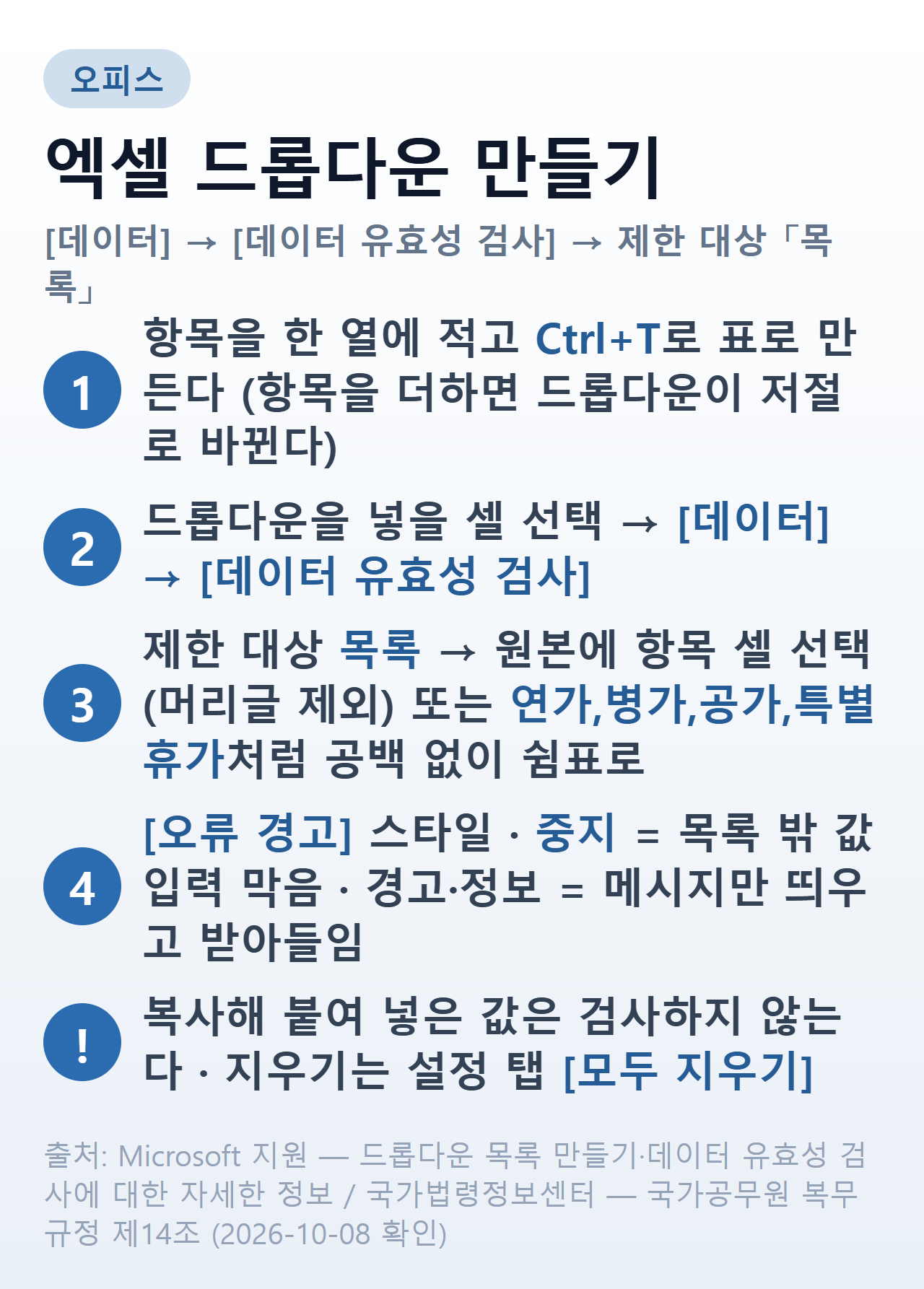 드롭다운 만드는 순서와 오류 경고 세 가지. 출처: Microsoft 지원 — 드롭다운 목록 만들기·데이터 유효성 검사에 대한 자세한 정보 (2026-10-08 확인)
만드는 순서 — Windows
목록을 표로 먼저 만들어 두고 시작하는 순서입니다. 목록이 범위로만 있으면 아무 셀이나 선택하고 Ctrl+T를 눌러 표로 바꿀 수 있습니다.9
- 빈 시트에 드롭다운에 보일 항목을 한 열로 적고 Ctrl+T로 표로 만듭니다.
- 드롭다운을 넣을 셀이나 열을 선택합니다.1
- [데이터] 탭 → [데이터 유효성 검사]를 엽니다.1
- 설정 탭의 제한 대상에서 목록을 고릅니다.2
- 원본 상자를 누르고 1번에서 적은 항목 셀을 끌어 선택합니다. 머리글 셀은 빼고 항목만 고릅니다.10
- 드롭다운 표시 확인란이 켜져 있는지 보고 확인을 누릅니다.11
셀을 선택하면 오른쪽에 작은 화살표가 생기고, 누르면 목록이 펼쳐집니다. 목록 글자가 잘려 보이면 셀 폭을 넓힙니다. 펼쳐지는 목록의 폭이 그 셀의 폭을 따라가기 때문입니다.12
데이터 유효성 검사의 제한 대상은 목록 말고도 정수·소수·날짜·시간·텍스트 길이 등이 있습니다.2 드롭다운은 그중 목록을 고른 경우일 뿐입니다.
맥·웹용 Excel에서는
메뉴 이름이 조금 다를 뿐 순서는 같습니다.
| 버전 | 메뉴 위치 | 원본 넣기 |
|---|---|---|
| Windows | [데이터] → [데이터 유효성 검사]1 | 범위 선택 또는 쉼표 입력 |
| 맥(macOS) | [데이터] 탭의 도구 → [데이터 유효성 검사] 또는 [유효성 검사]13 | 범위 선택, 쉼표 직접 입력도 됨14 |
| 웹용 Excel | [데이터] → [데이터 도구] → [데이터 유효성 검사]15 | 범위 선택 또는 쉼표 입력 |
맥에서 원본 범위를 고르는 동안에는 대화 상자가 작게 접힙니다. 범위를 고른 뒤 Return 키를 누르면 다시 펼쳐집니다.16
예시 — 휴가 종류를 목록으로 받기
근무상황이나 휴가 신청을 엑셀로 모을 때 「종류」 열을 손으로 치게 두면 「연가」·「연차」·「연가 」가 섞입니다. 이런 열이 드롭다운이 가장 쓸모 있는 자리입니다.
공무원 휴가는 국가공무원 복무규정이 네 가지로 나눕니다. 연가, 병가, 공가, 특별휴가입니다.17 법령이 정한 이름이 이미 있으니 그대로 원본에 넣으면 됩니다.
연가,병가,공가,특별휴가
쉼표 사이에는 공백을 넣지 않습니다.6 항목이 네 개뿐이고 법령이 바뀌지 않는 한 그대로라서, 표를 따로 만들지 않고 쉼표 목록으로 두어도 충분합니다.
회사에서 쓰는 휴가 이름은 회사 규정마다 다릅니다. 같은 방법으로 사내 규정에 적힌 이름을 그대로 원본에 옮기면 됩니다.
목록에 없는 값 막기 — 오류 경고 세 가지
드롭다운을 만들어도 셀에 직접 다른 글자를 치는 길은 남아 있습니다. 이걸 얼마나 막을지는 [오류 경고] 탭의 스타일이 정합니다.
| 스타일 | 목록에 없는 값을 치면 | 고를 때 |
|---|---|---|
| 중지 | 입력이 막히고 다시 시도·취소만 고를 수 있음18 | 목록 밖 값이 절대 들어오면 안 될 때19 |
| 경고 | 예를 누르면 그대로 들어감20 | 대부분은 목록, 가끔 예외를 받을 때 |
| 정보 | 확인을 누르면 그대로 들어감21 | 안내만 하고 막지는 않을 때 |
합계를 내거나 피벗테이블로 묶을 열이라면 중지가 맞습니다. 글자가 하나만 달라도 다른 항목으로 세기 때문입니다.
메시지 제목과 내용을 비워 두면 엑셀이 「입력한 값이 유효하지 않습니다. 사용자가 이 셀에 입력할 수 있는 값을 제한하였습니다.」라는 기본 문구를 띄웁니다.22 무엇을 골라야 하는지 적어 두는 편이 받는 사람에게 친절합니다.
셀을 고르기만 해도 안내가 뜨게 하려면 [입력 메시지] 탭을 씁니다. 제목과 메시지는 최대 225자까지 적을 수 있습니다.23
항목 추가·삭제 — 원본에 따라 다르다
남이 만든 드롭다운을 고칠 때는 먼저 원본이 무엇인지 봐야 합니다. 셀을 선택하고 데이터 유효성 검사를 열어 설정 탭의 원본 칸을 확인합니다.24
| 원본 | 항목 추가 | 항목 삭제 |
|---|---|---|
| 표 | 목록 끝에 새 항목 입력 → 드롭다운 자동 반영25 | 셀을 오른쪽 클릭 → 삭제 → 셀을 위로 이동25 |
| 셀 범위 | 항목을 적은 뒤 원본 범위를 새 항목까지 다시 선택7 | 지운 뒤 원본 범위를 다시 선택 |
| 이름 붙인 범위 | [수식] → [이름 관리자]에서 참조 대상을 다시 지정8 | 같은 방법 |
| 쉼표 목록 | 원본 상자 글자에 쉼표로 덧붙임6 | 원본 상자에서 지움 |
같은 드롭다운이 열 전체에 걸려 있다면 고칠 때 「변경 내용을 설정이 같은 모든 셀에 적용」을 켭니다. 그래야 한 셀만이 아니라 같은 설정의 셀이 한꺼번에 바뀝니다.26
드롭다운 지우기와 적용된 셀 찾기
드롭다운을 없애려면 셀을 선택하고 [데이터] → [데이터 유효성 검사]를 연 뒤 설정 탭의 [모두 지우기]를 누릅니다.27
어느 셀에 드롭다운이 걸려 있는지 모를 때는 [홈] 탭 편집 그룹의 [찾기 및 선택] → [데이터 유효성 검사]로 한 번에 골라낼 수 있습니다. 찾은 셀은 그 자리에서 설정을 바꾸거나 지울 수 있습니다.28
드롭다운이 안 될 때
| 증상 | 이유 | 할 일 |
|---|---|---|
| 데이터 유효성 검사 메뉴가 회색 | 시트가 보호됐거나 공유 중29 | 보호·공유를 풀고 다시 열기 |
| 메뉴가 회색(셀 입력 중) | 셀에 글자를 치는 동안은 명령이 잠김30 | Enter나 Esc로 입력 끝내기 |
| 목록 밖 값이 들어가 있음 | 복사·붙여넣기나 채우기는 검사하지 않음31 | 아래 「잘못된 데이터」 표시로 찾기 |
| 예전부터 있던 값이 안 걸러짐 | 이미 들어 있던 값은 알려 주지 않음32 | 같은 방법으로 찾기 |
| 드롭다운을 넣을 수 없음 | SharePoint에 연결된 표33 | 연결을 끊거나 범위로 변환 |
가장 많이 놓치는 것이 세 번째입니다. 드롭다운은 손으로 치는 입력만 검사하고, 다른 곳에서 복사해 붙인 값에는 메시지를 띄우지 않습니다.31
이미 들어간 값 가운데 목록 밖의 것을 찾으려면 [데이터 유효성 검사] 메뉴의 [잘못된 데이터]로 원을 그려 표시합니다. 잘못된 값을 고치면 원은 저절로 사라집니다.34
파일을 여러 사람과 함께 쓸 계획이라면 드롭다운과 시트 보호를 다 설정한 다음에 공유합니다.35 공유한 뒤에는 공유를 멈춰야 설정을 바꿀 수 있습니다.35
목록을 다른 시트에 두고 숨기기
목록이 같은 시트에 있으면 누군가 항목을 지우거나 고칠 수 있습니다. 목록은 별도 시트에 두고, 그 시트를 숨긴 뒤 보호하는 것이 좋습니다.36
목록 범위에는 [수식] 탭의 [이름 정의]로 이름을 붙여 두면 원본에 그 이름을 넣어 쓸 수 있습니다.37 시트를 보호하는 방법은 엑셀 암호 설정의 시트 보호 부분에 정리해 두었습니다.
상황별 정리
| 하고 싶은 것 | 방법 |
|---|---|
| 드롭다운 만들기 | [데이터] → [데이터 유효성 검사] → 제한 대상 「목록」 → 원본 지정1 |
| 항목이 자주 바뀌는 목록 | 원본을 표로 → 표 끝에 적으면 자동 반영4 |
| 짧고 고정된 목록 | 원본에 연가,병가,공가,특별휴가처럼 공백 없이 쉼표로6 |
| 목록 밖 값 막기 | [오류 경고] 스타일 「중지」19 |
| 셀 고를 때 안내 띄우기 | [입력 메시지] 탭, 최대 225자23 |
| 열 전체 드롭다운 한꺼번에 고치기 | 「설정이 같은 모든 셀에 적용」26 |
| 드롭다운 지우기 | 설정 탭 [모두 지우기]27 |
| 이미 들어간 잘못된 값 찾기 | [잘못된 데이터] 원 표시34 |
드롭다운으로 받은 분류를 월별·항목별로 더하는 예는 엑셀 가계부 만들기에, 목록을 담을 표 만드는 법은 엑셀 표 만들기에 있습니다. 자주 쓰는 함수와 다른 기능은 엑셀 함수 정리와 수식 쓰는 법에 모아 두었습니다.
자주 묻는 질문
Q. 엑셀에서 드롭다운 목록은 어떻게 만드나요? 드롭다운을 넣을 셀을 선택하고 [데이터] 탭에서 [데이터 유효성 검사]를 엽니다.1 제한 대상에서 목록을 고르고, 원본에 항목 범위를 지정하거나 쉼표로 적습니다.2
Q. 드롭다운에 항목을 추가하려면 어떻게 하나요? 원본이 표라면 목록 끝에 새 항목을 적기만 하면 됩니다.25 셀 범위라면 원본 범위를 다시 선택하고,7 쉼표 목록이라면 원본 상자 글자를 고칩니다.6
Q. 드롭다운을 지우고 싶습니다. 셀을 선택하고 데이터 유효성 검사 설정 탭에서 [모두 지우기]를 누릅니다.27 어느 셀에 걸려 있는지 모르면 [찾기 및 선택] → [데이터 유효성 검사]로 먼저 골라냅니다.28
Q. 목록에 없는 값을 입력하지 못하게 하려면요? 오류 경고 탭에서 스타일을 중지로 둡니다.19 경고·정보는 메시지만 띄우고 값을 받아들입니다.20 복사해 붙인 값은 중지로도 막히지 않습니다.31
Q. 데이터 유효성 검사 메뉴가 회색으로 눌리지 않습니다. 시트 보호나 통합 문서 공유가 켜져 있을 수 있습니다.29 셀에 글자를 입력하는 중이어도 잠기니 Enter나 Esc로 입력을 끝낸 뒤 다시 엽니다.30
참고
- Microsoft 지원, 드롭다운 목록 만들기·드롭다운 목록에서 항목 추가 또는 제거·셀에 데이터 유효성 검사 적용·데이터 유효성 검사에 대한 자세한 정보, 2026-10-08 확인
- 국가법령정보센터, 「국가공무원 복무규정」 제14조, 2026-10-08 확인
-
Microsoft 지원, 「드롭다운 목록 만들기 — Windows 순서」, https://support.microsoft.com/ko-kr/office/7693307a-59ef-400a-b769-c5402dce407b (2026-10-08 확인) ↩ ↩2 ↩3 ↩4 ↩5 ↩6
-
Microsoft 지원, 「셀에 데이터 유효성 검사 적용 — 제한 대상」, https://support.microsoft.com/ko-kr/office/29fecbcc-d1b9-42c1-9d76-eff3ce5f7249 (2026-10-08 확인) ↩ ↩2 ↩3 ↩4
-
Microsoft 지원, 「드롭다운 목록에서 항목 추가 또는 제거 — 목록 원본 4가지」, https://support.microsoft.com/ko-kr/excel/add-or-remove-items-from-a-drop-down-list (2026-10-08 확인) ↩ ↩2
-
Microsoft 지원, 「드롭다운 목록 만들기 — 표 기반 목록 자동 업데이트」, https://support.microsoft.com/ko-kr/office/7693307a-59ef-400a-b769-c5402dce407b (2026-10-08 확인) ↩ ↩2 ↩3
-
Microsoft 지원, 「드롭다운 목록 만들기 — 개요」, https://support.microsoft.com/ko-kr/office/7693307a-59ef-400a-b769-c5402dce407b (2026-10-08 확인) ↩
-
Microsoft 지원, 「드롭다운 목록에서 항목 추가 또는 제거 — 수동 입력 목록」, https://support.microsoft.com/ko-kr/excel/add-or-remove-items-from-a-drop-down-list (2026-10-08 확인) ↩ ↩2 ↩3 ↩4 ↩5
-
Microsoft 지원, 「드롭다운 목록에서 항목 추가 또는 제거 — 셀 범위 기반 목록」, https://support.microsoft.com/ko-kr/excel/add-or-remove-items-from-a-drop-down-list (2026-10-08 확인) ↩ ↩2 ↩3
-
Microsoft 지원, 「드롭다운 목록에서 항목 추가 또는 제거 — 명명된 범위」, https://support.microsoft.com/ko-kr/excel/add-or-remove-items-from-a-drop-down-list (2026-10-08 확인) ↩ ↩2
-
Microsoft 지원, 「드롭다운 목록 만들기 — 목록을 표에 두는 이유」, https://support.microsoft.com/ko-kr/office/7693307a-59ef-400a-b769-c5402dce407b (2026-10-08 확인) ↩
-
Microsoft 지원, 「드롭다운 목록 만들기 — 원본 범위와 머리글」, https://support.microsoft.com/ko-kr/office/7693307a-59ef-400a-b769-c5402dce407b (2026-10-08 확인) ↩
-
Microsoft 지원, 「드롭다운 목록 만들기 — 빈 셀 무시·드롭다운 표시」, https://support.microsoft.com/ko-kr/office/7693307a-59ef-400a-b769-c5402dce407b (2026-10-08 확인) ↩
-
Microsoft 지원, 「데이터 유효성 검사에 대한 자세한 정보 — 드롭다운 폭」, https://support.microsoft.com/ko-kr/office/f38dee73-9900-4ca6-9301-8a5f6e1f0c4c (2026-10-08 확인) ↩
-
Microsoft 지원, 「드롭다운 목록 만들기 — macOS」, https://support.microsoft.com/ko-kr/office/7693307a-59ef-400a-b769-c5402dce407b (2026-10-08 확인) ↩
-
Microsoft 지원, 「드롭다운 목록 만들기 — macOS 쉼표 입력」, https://support.microsoft.com/ko-kr/office/7693307a-59ef-400a-b769-c5402dce407b (2026-10-08 확인) ↩
-
Microsoft 지원, 「드롭다운 목록 만들기 — 웹」, https://support.microsoft.com/ko-kr/office/7693307a-59ef-400a-b769-c5402dce407b (2026-10-08 확인) ↩
-
Microsoft 지원, 「드롭다운 목록 만들기 — macOS 대화 상자 최소화」, https://support.microsoft.com/ko-kr/office/7693307a-59ef-400a-b769-c5402dce407b (2026-10-08 확인) ↩
-
국가법령정보센터, 「국가공무원 복무규정」 제14조, https://www.law.go.kr/법령/국가공무원 복무규정 (2026-10-08 확인) ↩
-
Microsoft 지원, 「데이터 유효성 검사에 대한 자세한 정보 — 오류 경고 세 가지」, https://support.microsoft.com/ko-kr/office/f38dee73-9900-4ca6-9301-8a5f6e1f0c4c (2026-10-08 확인) ↩
-
Microsoft 지원, 「드롭다운 목록 만들기 — 오류 경고 스타일」, https://support.microsoft.com/ko-kr/office/7693307a-59ef-400a-b769-c5402dce407b (2026-10-08 확인) ↩ ↩2 ↩3
-
Microsoft 지원, 「데이터 유효성 검사에 대한 자세한 정보 — 경고」, https://support.microsoft.com/ko-kr/office/f38dee73-9900-4ca6-9301-8a5f6e1f0c4c (2026-10-08 확인) ↩ ↩2
-
Microsoft 지원, 「데이터 유효성 검사에 대한 자세한 정보 — 정보」, https://support.microsoft.com/ko-kr/office/f38dee73-9900-4ca6-9301-8a5f6e1f0c4c (2026-10-08 확인) ↩
-
Microsoft 지원, 「드롭다운 목록 만들기 — 기본 오류 메시지」, https://support.microsoft.com/ko-kr/office/7693307a-59ef-400a-b769-c5402dce407b (2026-10-08 확인) ↩
-
Microsoft 지원, 「드롭다운 목록 만들기 — 입력 메시지(최대 225자)」, https://support.microsoft.com/ko-kr/office/7693307a-59ef-400a-b769-c5402dce407b (2026-10-08 확인) ↩ ↩2
-
Microsoft 지원, 「드롭다운 목록에서 항목 추가 또는 제거 — 만든 방법 확인」, https://support.microsoft.com/ko-kr/excel/add-or-remove-items-from-a-drop-down-list (2026-10-08 확인) ↩
-
Microsoft 지원, 「드롭다운 목록에서 항목 추가 또는 제거 — 표 기반 목록에 항목 추가·삭제」, https://support.microsoft.com/ko-kr/excel/add-or-remove-items-from-a-drop-down-list (2026-10-08 확인) ↩ ↩2 ↩3
-
Microsoft 지원, 「드롭다운 목록에서 항목 추가 또는 제거 — 같은 설정 셀 한꺼번에」, https://support.microsoft.com/ko-kr/excel/add-or-remove-items-from-a-drop-down-list (2026-10-08 확인) ↩ ↩2
-
Microsoft 지원, 「데이터 유효성 검사에 대한 자세한 정보 — 모두 지우기」, https://support.microsoft.com/ko-kr/office/f38dee73-9900-4ca6-9301-8a5f6e1f0c4c (2026-10-08 확인) ↩ ↩2 ↩3
-
Microsoft 지원, 「데이터 유효성 검사에 대한 자세한 정보 — 적용된 셀 찾기」, https://support.microsoft.com/ko-kr/office/f38dee73-9900-4ca6-9301-8a5f6e1f0c4c (2026-10-08 확인) ↩ ↩2
-
Microsoft 지원, 「드롭다운 목록 만들기 — 메뉴를 선택할 수 없을 때」, https://support.microsoft.com/ko-kr/office/7693307a-59ef-400a-b769-c5402dce407b (2026-10-08 확인) ↩ ↩2
-
Microsoft 지원, 「데이터 유효성 검사에 대한 자세한 정보 — 입력 중일 때」, https://support.microsoft.com/ko-kr/office/f38dee73-9900-4ca6-9301-8a5f6e1f0c4c (2026-10-08 확인) ↩ ↩2
-
Microsoft 지원, 「데이터 유효성 검사에 대한 자세한 정보 — 복사·채우기」, https://support.microsoft.com/ko-kr/office/f38dee73-9900-4ca6-9301-8a5f6e1f0c4c (2026-10-08 확인) ↩ ↩2 ↩3
-
Microsoft 지원, 「데이터 유효성 검사에 대한 자세한 정보 — 이미 들어 있던 값」, https://support.microsoft.com/ko-kr/office/f38dee73-9900-4ca6-9301-8a5f6e1f0c4c (2026-10-08 확인) ↩
-
Microsoft 지원, 「데이터 유효성 검사에 대한 자세한 정보 — 잘못된 데이터에 원 표시」, https://support.microsoft.com/ko-kr/office/f38dee73-9900-4ca6-9301-8a5f6e1f0c4c (2026-10-08 확인) ↩ ↩2
-
Microsoft 지원, 「드롭다운 목록 만들기 — 목록 시트 숨기기」, https://support.microsoft.com/ko-kr/office/7693307a-59ef-400a-b769-c5402dce407b (2026-10-08 확인) ↩
-
Microsoft 지원, 「데이터 유효성 검사에 대한 자세한 정보 — 이름 정의」, https://support.microsoft.com/ko-kr/office/f38dee73-9900-4ca6-9301-8a5f6e1f0c4c (2026-10-08 확인) ↩