엑셀 텍스트 합치기 — & 기호·CONCAT·TEXTJOIN으로 여러 셀 글자 잇기 (띄어쓰기·쉼표 넣기, 날짜가 숫자로 바뀔 때 TEXT 함수)
엑셀에서 텍스트를 합치려면 결과를 넣을 빈 셀에 =A2&B2처럼 & 기호로 셀을 이으면 됩니다.12 같은 일을 =CONCAT(A2,B2)로 해도 됩니다.3
사이에 띄어쓰기를 넣으려면 =A2&" "&B2처럼 큰따옴표 안에 공백을 끼웁니다.4 범위 전체를 쉼표로 잇고 빈 셀은 건너뛰고 싶다면 TEXTJOIN 함수가 맞습니다.56
날짜나 금액을 합쳤더니 숫자로 바뀌었다면 TEXT 함수로 서식을 지정해 감쌉니다.7 아래에서 세 가지 방법의 차이, 공문서 날짜·금액 표기대로 합치는 수식, 수식 없이 합치는 빠른 채우기까지 차례로 정리했습니다. Microsoft 지원 문서와 국가법령정보센터 원문을 2026년 10월에 확인해 썼습니다.
합치는 방법 세 가지 — & · CONCAT · TEXTJOIN
Microsoft 도움말은 여러 셀의 데이터를 한 셀로 결합하는 길로 & 기호와 CONCAT 함수를 듭니다.1 여기에 구분 기호를 한 번만 지정하는 TEXTJOIN까지 알아 두면 웬만한 합치기는 다 됩니다.5
| 구분 | & 기호 | CONCAT | TEXTJOIN |
|---|---|---|---|
| 모양 | =A2&" "&B2 |
=CONCAT(A2," ",B2) |
=TEXTJOIN(" ",TRUE,A2:B2) |
| 범위 한 번에 넣기 | 안 됨 — 셀마다 & | 됨8 | 됨5 |
| 구분 기호 | 사이마다 직접 | 사이마다 직접8 | 첫 인수에 한 번9 |
| 빈 셀 건너뛰기 | 안 됨 | 안 됨8 | TRUE면 건너뜀6 |
| 쓸 수 있는 판 | 모든 판2 | Office 2019·36510 | Office 2019·36511 |
| 어울리는 곳 | 두세 칸 잇기 | 범위를 그대로 붙이기 | 목록을 쉼표로 잇기 |
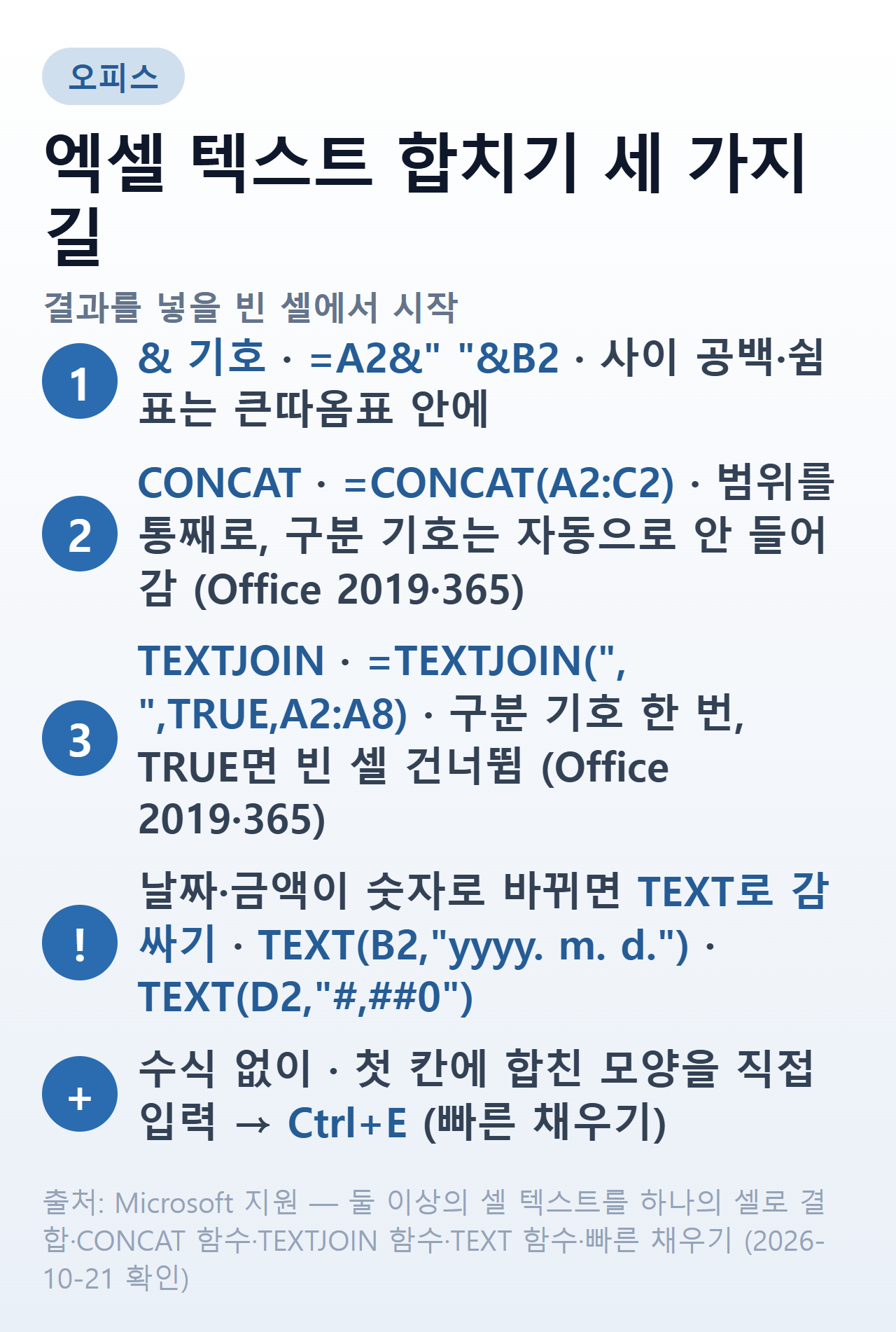 & 기호·CONCAT·TEXTJOIN과 TEXT 함수. 출처: Microsoft 지원 — 둘 이상의 셀 텍스트를 하나의 셀로 결합·CONCAT 함수·TEXTJOIN 함수·TEXT 함수 (2026-10-21 확인)
세 방법 모두 수식이라 원래 셀을 고치면 합친 결과도 따라 바뀝니다. 어느 것을 골라도 결과가 같은 경우가 많은데요. =A1 & B1과 =CONCATENATE(A1,B1)은 같은 값을 반환한다고 도움말에 적혀 있습니다.12
& 기호로 합치기
가장 간단하고 모든 판에서 되는 방법입니다. 앰퍼샌드(&)는 텍스트 문자열을 결합해 하나의 텍스트를 만드는 연산자입니다.2
- 합친 결과를 넣을 빈 셀을 선택합니다.13
- 등호(=)를 입력하고 합칠 첫 번째 셀을 클릭합니다.14
- &를 입력하고 다음 셀을 클릭합니다.4
- 더 이을 셀이 있으면 &와 셀 클릭을 되풀이하고 Enter를 누릅니다.4
- 결과 셀의 채우기 핸들을 아래로 끌어 나머지 행에 수식을 복사합니다.
A열에 성, B열에 이름이 있다면 =A2&B2로 「김철수」처럼 붙여 쓸 수 있습니다. 숫자 셀을 이어도 됩니다. 텍스트가 필요한 자리에서 엑셀은 숫자와 TRUE·FALSE 같은 논리값을 텍스트로 바꿔 잇습니다.15
띄어쓰기·쉼표·글자 끼워 넣기
셀만 이으면 글자가 한 단어처럼 붙어서 나옵니다.16 사이에 넣을 공백이나 기호는 큰따옴표로 감싸 셀처럼 & 사이에 끼웁니다.4
| 하고 싶은 것 | 수식 | 결과 예 |
|---|---|---|
| 띄어쓰기 한 칸 | =A2&" "&B2 |
행정지원과 홍길동 |
| 쉼표와 공백 | =A2&", "&B2 |
행정지원과, 홍길동 |
| 앞뒤에 글자 붙이기 | =A2&" "&B2&" 주무관" |
행정지원과 홍길동 주무관 |
| 괄호로 묶기 | =B2&"("&A2&")" |
홍길동(행정지원과) |
따옴표를 빠뜨리면 결과 대신 #NAME? 오류가 납니다.17 수식 안의 글자는 반드시 큰따옴표 안에 들어가야 한다는 점만 기억하면 됩니다.
합친 문장을 셀 안에서 두 줄로 나누고 싶을 때는 엑셀 줄바꿈의 CHAR(10) 수식을 & 사이에 끼웁니다.
CONCAT 함수 — 범위를 통째로 넣기
CONCAT은 여러 범위나 문자열의 텍스트를 결합하는 함수입니다.8 & 기호와 달리 A2:C2처럼 범위를 인수 하나로 넣을 수 있습니다.
인수는 쉼표로 나누고, 공백이나 쉼표 같은 글자는 따옴표로 감싸 인수 사이에 넣습니다.3 =CONCAT(C2,", ",B2)는 C2의 값, 쉼표와 공백, B2의 값을 차례로 잇습니다.18
단점은 구분 기호를 범위 사이사이에 자동으로 넣어 주지 않는다는 점입니다.8 도움말 예제에서 =CONCAT(B2:C8)의 결과는 값이 전부 붙은 한 줄이었습니다.19
- 텍스트 인수는 최대 253개까지 넣을 수 있습니다.20
- 결과가 32767자(셀 제한)를 넘으면
#VALUE!오류가 납니다.21 - Office 2019 이상이나 구독형 Office(Windows·Mac)에서 쓸 수 있습니다.10
TEXTJOIN — 구분 기호를 한 번만, 빈 셀은 건너뛰기
목록을 「사과, 배, 감」처럼 쉼표로 이으려면 TEXTJOIN이 가장 편합니다. 결합하는 값 사이마다 지정한 구분 기호를 넣어 주기 때문입니다.5
구문은 TEXTJOIN(구분 기호, 빈 셀 무시 여부, 텍스트1, …)입니다.9 둘째 인수에 TRUE를 넣으면 빈 셀을 무시합니다.6
| 수식 | 하는 일 |
|---|---|
=TEXTJOIN(", ",TRUE,A2:A8) |
A2:A8을 쉼표·공백으로 잇고 빈 셀은 건너뜀 |
=TEXTJOIN(", ",FALSE,A2:A8) |
빈 셀 자리에도 쉼표가 남음 |
=TEXTJOIN(" ",TRUE,A2:D2) |
한 행의 여러 칸을 띄어쓰기로 이음 |
=TEXTJOIN("",TRUE,A2:D2) |
구분 기호 없이 붙임 |
둘째 인수를 FALSE로 두면 빈 셀 자리마다 쉼표가 연달아 찍힙니다.22 「, ,」처럼 쉼표가 겹쳐 보이면 이 인수부터 확인해 보세요.
- 텍스트 인수는 text1을 포함해 최대 252개까지입니다.23
- 결과가 32767자를 넘으면
#VALUE!를 반환합니다.24 - CONCAT과 마찬가지로 Office 2019 이상이나 Microsoft 365에서 쓸 수 있습니다.11
CONCATENATE는 옛 함수
검색해 보면 CONCATENATE로 설명한 글이 많습니다. Microsoft 도움말은 Excel 2016과 웹용 Excel에서 이 함수가 CONCAT으로 바뀌었다고 적었습니다.25 다만 CONCAT 도움말이 밝힌 사용 가능 판은 Office 2019 이상이나 구독형 Office라서,10 구독 없이 설치한 Excel 2016에서는 CONCAT이 없을 수 있습니다.
이전 버전과의 호환을 위해 CONCATENATE도 계속 쓸 수는 있습니다.26 다만 이후 버전에서 사용하지 못할 수 있다는 안내가 붙어 있어,27 새로 만드는 수식은 CONCAT이나 & 기호로 쓰는 편이 안전합니다. CONCATENATE의 한도는 최대 255개 항목, 총 8,192자입니다.28
날짜·금액이 숫자로 바뀔 때 — TEXT 함수
「작성일: 」 뒤에 날짜 셀을 붙였더니 다섯 자리 숫자가 나오는 경우가 흔합니다. 텍스트와 날짜·시간·통화처럼 서식이 지정된 숫자를 결합하면 엑셀이 숫자 서식을 지우기 때문입니다.7
해결은 날짜나 금액 셀을 TEXT 함수로 감싸 표시 모양을 지정하는 것입니다. TEXT는 숫자를 텍스트나 기호와 결합할 때 쓰라고 만든 함수입니다.29 도움말 예시도 =A2&" "&TEXT(B2,"mm/dd/yy")처럼 날짜를 TEXT로 감싸 합칩니다.30
서식 코드는 따옴표 안에 적습니다. 날짜는 M(월)·D(일)·Y(연도)를 섞어 모양을 정합니다.31
| 넣을 값 | 서식 코드 예 | 주의할 점 |
|---|---|---|
| 날짜 | "yyyy. m. d." |
M·D·Y 조합으로 모양을 정함31 |
| 시각 | "hh:mm" |
AM/PM을 빼면 24시간 기준32 |
| 분 | "h:m"·"hh:mm" |
m만 쓰면 월로 읽힘33 |
| 금액 | "#,##0" |
# 또는 0 사이 쉼표로 천 단위 구분34 |
TEXT 결과는 글자라서 다시 계산에 쓰기 어렵습니다. 원래 값은 그 셀에 그대로 두고, 합친 문장은 다른 셀에서 만드는 것이 좋습니다.35
예시 — 공문서 표기대로 날짜·시각·금액 합치기
공문서는 날짜·시각을 쓰는 방법이 법령에 정해져 있습니다. 날짜는 숫자로 쓰되 연·월·일 글자 대신 온점을 찍고, 시각은 24시각제 숫자 사이에 쌍점을 찍습니다.36 2026년 5월 19일 시행된 「행정업무의 운영 및 혁신에 관한 규정」 제7조제5항입니다.37
엑셀 표에 회의 일자·시각·금액을 따로 적어 두고 안내 문구를 합치는 경우를 예로 듭니다. B2에 날짜, C2에 시각, D2에 금액이 들어 있다고 하겠습니다.
| 목적 | 수식 | 결과 |
|---|---|---|
| 날짜 | ="일시: "&TEXT(B2,"yyyy. m. d.") |
일시: 2026. 10. 21. |
| 날짜와 시각 | =TEXT(B2,"yyyy. m. d.")&" "&TEXT(C2,"hh:mm") |
2026. 10. 21. 14:30 |
| 금액 | ="금"&TEXT(D2,"#,##0")&"원" |
금113,560원 |
금액은 숫자를 아라비아 숫자로 쓰는 것이 원칙입니다.38 시행규칙은 금액을 숫자로 쓰고 그 다음 괄호 안에 한글로 함께 적도록 정하고 있습니다.39
시행규칙 예시는 「금113,560원(금일십일만삼천오백육십원)」입니다.40 위 수식은 괄호 앞 「금113,560원」 부분을 만들고, 괄호 안 한글 금액은 따로 적어 붙여야 합니다. 시행규칙은 2023년 6월 28일 시행본 기준입니다.41
공문서 항목 기호·「끝」 표시 같은 나머지 규칙은 공문서 작성법에 모아 두었습니다.
수식 없이 합치기 — 빠른 채우기(Ctrl+E)
수식을 쓰기 싫다면 빠른 채우기가 있습니다. 서로 다른 두 열의 성과 이름을 결합하는 데 쓸 수 있는 기능입니다.42
- 합친 결과를 넣을 열의 첫 칸에 원하는 모양을 직접 입력하고 Enter를 누릅니다.43
- 다음 칸을 입력하기 시작하면 나머지 행에 채워질 미리 보기가 나타납니다.
- 미리 보기를 받아들이려면 Enter를 누릅니다.44
- 미리 보기가 안 뜨면 [데이터] → [빠른 채우기]를 누르거나 Ctrl+E를 누릅니다.45
빠른 채우기는 결과를 값으로 써 넣습니다. 그래서 원래 셀을 고쳐도 따라 바뀌지 않는데요. 원본이 자주 바뀌는 표라면 & 기호나 TEXTJOIN 수식이 낫습니다.
합쳤는데 이상할 때
| 증상 | 원인 | 고치는 법 |
|---|---|---|
| 글자가 붙어서 나온다 | 사이에 공백을 안 넣음16 | &" "&로 공백 끼우기 |
#NAME? 오류 |
글자에 따옴표가 빠짐17 | 수식 속 글자를 큰따옴표로 |
| 날짜가 다섯 자리 숫자로 | 결합하면 숫자 서식이 지워짐7 | TEXT(B2,"yyyy. m. d.")로 감싸기 |
| 「, ,」처럼 쉼표가 겹친다 | TEXTJOIN 둘째 인수가 FALSE22 | TRUE로 바꾸기 |
#VALUE! 오류 |
결과가 32767자 초과21 | 범위를 나눠 합치기 |
| CONCAT·TEXTJOIN이 없다 | Office 2019 이전 판10 | & 기호로 잇기 |
상황별 정리
| 상황 | 쓸 방법 |
|---|---|
| 두세 칸을 이어 붙이기 | =A2&B22 |
| 사이에 띄어쓰기 넣기 | =A2&" "&B24 |
| 범위를 쉼표로 잇고 빈 셀 빼기 | =TEXTJOIN(", ",TRUE,범위)6 |
| 범위를 구분 없이 붙이기 | =CONCAT(범위)8 |
| 날짜·금액을 문장에 넣기 | TEXT로 감싸고 &로 잇기29 |
| 수식 없이 한 번만 합치기 | 첫 칸 입력 후 Ctrl+E45 |
엑셀의 다른 함수와 기능은 엑셀 함수·기능 모음에서 이어 볼 수 있습니다.
자주 묻는 질문
Q. 엑셀에서 두 셀의 글자를 한 셀로 합치려면 어떻게 하나요?
결과를 넣을 빈 셀에 =A2&B2처럼 & 기호로 셀을 잇습니다.4 같은 일을 =CONCAT(A2,B2)로 해도 됩니다.1
Q. 합쳤더니 글자가 붙어서 나옵니다. 띄어쓰기는 어떻게 넣나요?
공백을 지정하지 않으면 한 단어처럼 붙습니다.16 =A2&" "&B2처럼 큰따옴표 안에 공백 한 칸을 넣어 끼웁니다.4
Q. 여러 셀을 쉼표로 한 번에 이을 수 있나요?
=TEXTJOIN(", ",TRUE,A2:A8)처럼 TEXTJOIN을 씁니다.9 둘째 인수가 TRUE면 빈 셀을 건너뜁니다.6
Q. 날짜를 합쳤더니 이상한 숫자가 나옵니다.
날짜 같은 서식 있는 숫자를 텍스트와 합치면 서식이 지워집니다.7 TEXT(B2,"yyyy. m. d.")처럼 TEXT로 감싸 모양을 지정합니다.31
Q. CONCATENATE와 CONCAT은 무엇이 다른가요? CONCAT이 CONCATENATE를 바꾼 새 함수입니다.25 CONCATENATE는 이후 버전에서 사용하지 못할 수 있다고 안내돼 있습니다.27
-
Microsoft 지원, 「둘 이상의 셀 텍스트를 하나의 셀로 결합」, https://support.microsoft.com/ko-kr/office/81ba0946-ce78-42ed-b3c3-21340eb164a6 (2026-10-21 확인) ↩ ↩2 ↩3
-
Microsoft 지원, 「Excel의 계산 연산자 및 우선 순위 — 텍스트 연결 연산자」, https://support.microsoft.com/ko-kr/excel/calculation-operators-and-precedence-in-excel (2026-10-21 확인) ↩ ↩2 ↩3 ↩4
-
Microsoft 지원, 「둘 이상의 셀 텍스트를 하나의 셀로 결합 — CONCAT 인수 구분」, https://support.microsoft.com/ko-kr/office/81ba0946-ce78-42ed-b3c3-21340eb164a6 (2026-10-21 확인) ↩ ↩2
-
Microsoft 지원, 「둘 이상의 셀 텍스트를 하나의 셀로 결합 — & 예제 수식」, https://support.microsoft.com/ko-kr/office/81ba0946-ce78-42ed-b3c3-21340eb164a6 (2026-10-21 확인) ↩ ↩2 ↩3 ↩4 ↩5 ↩6 ↩7
-
Microsoft 지원, 「TEXTJOIN 함수」, https://support.microsoft.com/ko-kr/excel/functions/textjoin-function (2026-10-21 확인) ↩ ↩2 ↩3 ↩4
-
Microsoft 지원, 「TEXTJOIN 함수 — ignore_empty 인수」, https://support.microsoft.com/ko-kr/excel/functions/textjoin-function (2026-10-21 확인) ↩ ↩2 ↩3 ↩4 ↩5
-
Microsoft 지원, 「TEXT 함수 — 결합하면 숫자 서식이 삭제됨」, https://support.microsoft.com/ko-kr/excel/functions/text-function (2026-10-21 확인) ↩ ↩2 ↩3 ↩4
-
Microsoft 지원, 「CONCAT 함수」, https://support.microsoft.com/ko-kr/office/9b1a9a3f-94ff-41af-9736-694cbd6b4ca2 (2026-10-21 확인) ↩ ↩2 ↩3 ↩4 ↩5 ↩6
-
Microsoft 지원, 「TEXTJOIN 함수 — 구문」, https://support.microsoft.com/ko-kr/excel/functions/textjoin-function (2026-10-21 확인) ↩ ↩2 ↩3
-
Microsoft 지원, 「CONCAT 함수 — 사용 가능한 버전」, https://support.microsoft.com/ko-kr/office/9b1a9a3f-94ff-41af-9736-694cbd6b4ca2 (2026-10-21 확인) ↩ ↩2 ↩3 ↩4
-
Microsoft 지원, 「TEXTJOIN 함수 — 사용 가능한 버전」, https://support.microsoft.com/ko-kr/excel/functions/textjoin-function (2026-10-21 확인) ↩ ↩2
-
Microsoft 지원, 「CONCATENATE 함수 — 모범 사례: 앰퍼샌드」, https://support.microsoft.com/ko-kr/excel/functions/concatenate-function (2026-10-21 확인) ↩
-
Microsoft 지원, 「둘 이상의 셀 텍스트를 하나의 셀로 결합 — 결과 셀 선택」, https://support.microsoft.com/ko-kr/office/81ba0946-ce78-42ed-b3c3-21340eb164a6 (2026-10-21 확인) ↩
-
Microsoft 지원, 「둘 이상의 셀 텍스트를 하나의 셀로 결합 — 등호와 첫 셀」, https://support.microsoft.com/ko-kr/office/81ba0946-ce78-42ed-b3c3-21340eb164a6 (2026-10-21 확인) ↩
-
Microsoft 지원, 「Excel의 계산 연산자 및 우선 순위 — 숫자·논리값의 텍스트 변환」, https://support.microsoft.com/ko-kr/excel/calculation-operators-and-precedence-in-excel (2026-10-21 확인) ↩
-
Microsoft 지원, 「CONCATENATE 함수 — 일반적인 문제: 공백 없이 연결」, https://support.microsoft.com/ko-kr/excel/functions/concatenate-function (2026-10-21 확인) ↩ ↩2 ↩3
-
Microsoft 지원, 「CONCATENATE 함수 — 일반적인 문제: #NAME? 오류」, https://support.microsoft.com/ko-kr/excel/functions/concatenate-function (2026-10-21 확인) ↩ ↩2
-
Microsoft 지원, 「CONCAT 함수 — 예제 3」, https://support.microsoft.com/ko-kr/office/9b1a9a3f-94ff-41af-9736-694cbd6b4ca2 (2026-10-21 확인) ↩
-
Microsoft 지원, 「CONCAT 함수 — 예제 2」, https://support.microsoft.com/ko-kr/office/9b1a9a3f-94ff-41af-9736-694cbd6b4ca2 (2026-10-21 확인) ↩
-
Microsoft 지원, 「CONCAT 함수 — 인수 개수」, https://support.microsoft.com/ko-kr/office/9b1a9a3f-94ff-41af-9736-694cbd6b4ca2 (2026-10-21 확인) ↩
-
Microsoft 지원, 「CONCAT 함수 — 셀 글자 수 제한」, https://support.microsoft.com/ko-kr/office/9b1a9a3f-94ff-41af-9736-694cbd6b4ca2 (2026-10-21 확인) ↩ ↩2
-
Microsoft 지원, 「TEXTJOIN 함수 — ignore_empty가 FALSE일 때」, https://support.microsoft.com/ko-kr/excel/functions/textjoin-function (2026-10-21 확인) ↩ ↩2
-
Microsoft 지원, 「TEXTJOIN 함수 — 인수 개수」, https://support.microsoft.com/ko-kr/excel/functions/textjoin-function (2026-10-21 확인) ↩
-
Microsoft 지원, 「TEXTJOIN 함수 — 셀 글자 수 제한」, https://support.microsoft.com/ko-kr/excel/functions/textjoin-function (2026-10-21 확인) ↩
-
Microsoft 지원, 「CONCATENATE 함수」, https://support.microsoft.com/ko-kr/excel/functions/concatenate-function (2026-10-21 확인) ↩ ↩2
-
Microsoft 지원, 「CONCAT 함수 — CONCATENATE 호환」, https://support.microsoft.com/ko-kr/office/9b1a9a3f-94ff-41af-9736-694cbd6b4ca2 (2026-10-21 확인) ↩
-
Microsoft 지원, 「CONCATENATE 함수 — 이후 버전」, https://support.microsoft.com/ko-kr/excel/functions/concatenate-function (2026-10-21 확인) ↩ ↩2
-
Microsoft 지원, 「CONCATENATE 함수 — 항목 수와 글자 수」, https://support.microsoft.com/ko-kr/excel/functions/concatenate-function (2026-10-21 확인) ↩
-
Microsoft 지원, 「TEXT 함수」, https://support.microsoft.com/ko-kr/excel/functions/text-function (2026-10-21 확인) ↩ ↩2
-
Microsoft 지원, 「TEXT 함수 — 날짜 형식을 지정해 결합」, https://support.microsoft.com/ko-kr/excel/functions/text-function (2026-10-21 확인) ↩
-
Microsoft 지원, 「TEXT 함수 — 날짜 서식 코드」, https://support.microsoft.com/ko-kr/excel/functions/text-function (2026-10-21 확인) ↩ ↩2 ↩3
-
Microsoft 지원, 「TEXT 함수 — 24시간 표시」, https://support.microsoft.com/ko-kr/excel/functions/text-function (2026-10-21 확인) ↩
-
Microsoft 지원, 「TEXT 함수 — 분 표시」, https://support.microsoft.com/ko-kr/excel/functions/text-function (2026-10-21 확인) ↩
-
Microsoft 지원, 「TEXT 함수 — 1000 단위 구분 기호」, https://support.microsoft.com/ko-kr/excel/functions/text-function (2026-10-21 확인) ↩
-
Microsoft 지원, 「TEXT 함수 — 원래 값은 다른 셀에 유지」, https://support.microsoft.com/ko-kr/excel/functions/text-function (2026-10-21 확인) ↩
-
국가법령정보센터, 「행정업무의 운영 및 혁신에 관한 규정」 제7조제5항, https://www.law.go.kr/법령/행정업무의 운영 및 혁신에 관한 규정 (2026-10-21 확인) ↩
-
국가법령정보센터, 「행정업무의 운영 및 혁신에 관한 규정」 시행일, https://www.law.go.kr/법령/행정업무의 운영 및 혁신에 관한 규정 (2026-10-21 확인) ↩
-
국가법령정보센터, 「행정업무의 운영 및 혁신에 관한 규정」 제7조제4항, https://www.law.go.kr/법령/행정업무의 운영 및 혁신에 관한 규정 (2026-10-21 확인) ↩
-
국가법령정보센터, 「행정업무의 운영 및 혁신에 관한 규정 시행규칙」 제2조제2항, https://www.law.go.kr/법령/행정업무의 운영 및 혁신에 관한 규정 시행규칙 (2026-10-21 확인) ↩
-
국가법령정보센터, 「행정업무의 운영 및 혁신에 관한 규정 시행규칙」 제2조제2항 예시, https://www.law.go.kr/법령/행정업무의 운영 및 혁신에 관한 규정 시행규칙 (2026-10-21 확인) ↩
-
국가법령정보센터, 「행정업무의 운영 및 혁신에 관한 규정 시행규칙」 시행일, https://www.law.go.kr/법령/행정업무의 운영 및 혁신에 관한 규정 시행규칙 (2026-10-21 확인) ↩
-
Microsoft 지원, 「Excel의 빠른 채우기 사용하기」, https://support.microsoft.com/ko-kr/excel/using-flash-fill-in-excel (2026-10-21 확인) ↩
-
Microsoft 지원, 「Excel의 빠른 채우기 사용하기 — 첫 칸 입력」, https://support.microsoft.com/ko-kr/excel/using-flash-fill-in-excel (2026-10-21 확인) ↩
-
Microsoft 지원, 「Excel의 빠른 채우기 사용하기 — 미리 보기 수락」, https://support.microsoft.com/ko-kr/excel/using-flash-fill-in-excel (2026-10-21 확인) ↩
-
Microsoft 지원, 「Excel의 빠른 채우기 사용하기 — 수동 실행」, https://support.microsoft.com/ko-kr/excel/using-flash-fill-in-excel (2026-10-21 확인) ↩ ↩2