한글 맞춤법 검사 — 한/글 F8 검사 쓰는 법, 빨간 밑줄·띄어쓰기 설정, 검사기마다 답이 다를 때
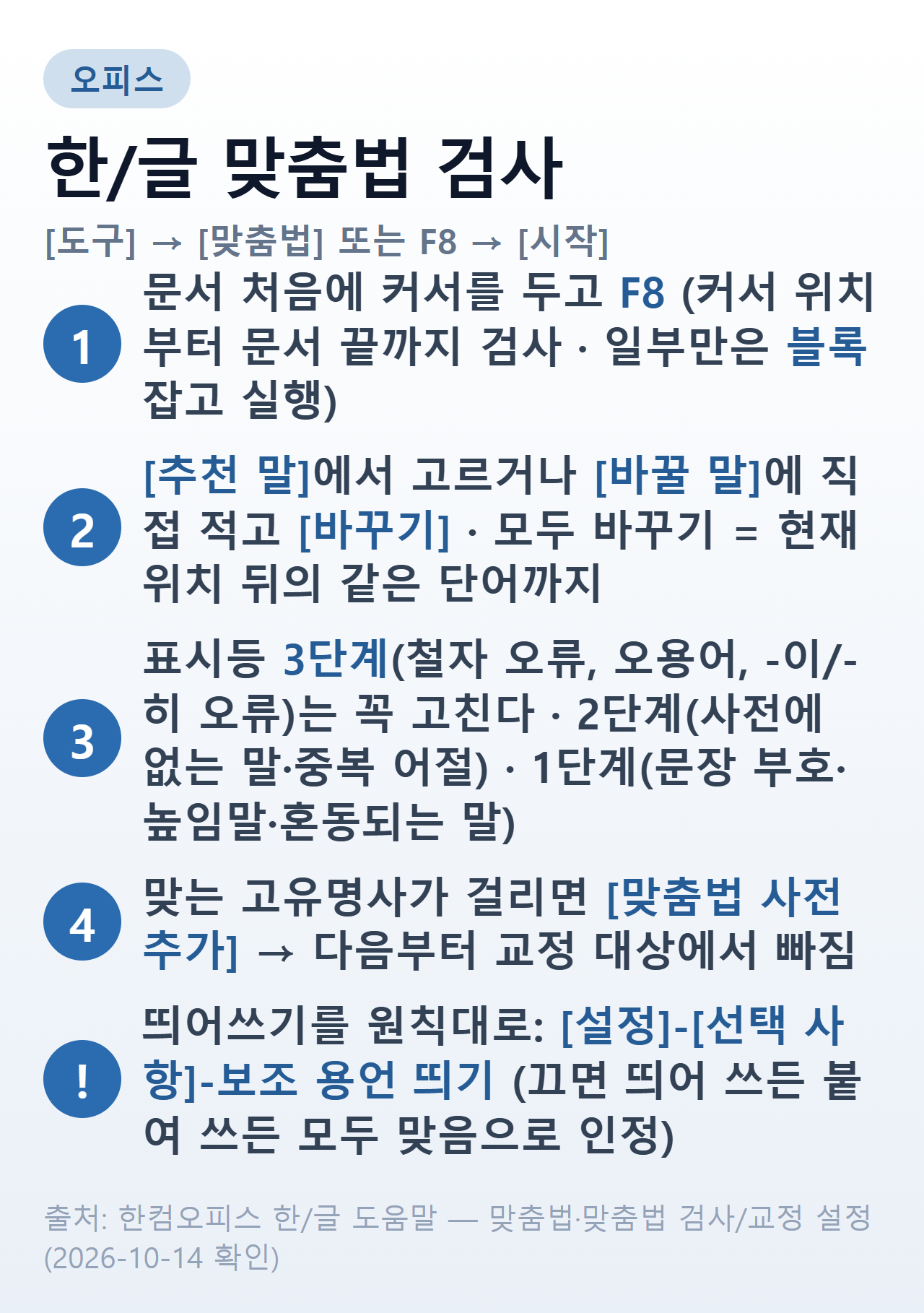
한글(HWP)에서 맞춤법 검사는 [도구]-[맞춤법]을 실행하거나 F8을 누른 뒤,1 뜨는 대화 상자에서 [시작]을 누르면 됩니다.2 지적된 단어는 추천 말을 고르거나 바꿀 말을 직접 적고 [바꾸기]를 누릅니다.3
검사는 커서가 있는 곳부터 문서 끝까지 진행됩니다.4 일부만 보고 싶으면 그 부분을 블록으로 잡고 실행합니다.5
검사기마다 띄어쓰기 답이 다르게 나와 헷갈린다면, 대표적인 원인은 보조 용언의 「붙여 씀도 허용」 규정과 그 예외입니다.6 아래에서 단추별 차이, 표시등 단계, 빨간 밑줄, 띄어쓰기 설정, 사전 등록, 그리고 기준이 되는 국립국어원 「한글 맞춤법」 원문까지 차례로 정리했습니다. 한컴 도움말과 국립국어원 원문을 2026년 10월에 확인해 썼습니다.
한/글 맞춤법 검사 순서 — F8
한/글의 맞춤법 검사는 문서를 한글·한자·영어 맞춤법 사전과 비교해 틀린 곳을 찾고 올바른 단어를 제시하는 기능입니다.7 기준이 되는 표제어는 40만여 개라고 한컴은 안내합니다.8
- 검사할 문서에서 [도구]-[맞춤법]을 실행하거나 F8을 누릅니다
- [맞춤법 검사/교정] 대화 상자에서 [시작]을 누릅니다
- 지적된 단어마다 [추천 말]에서 고르거나 [바꿀 말]에 직접 적고 [바꾸기]를 누릅니다
- 끝까지 검사했으면 [닫기]를 누릅니다
바꿀 말은 목록에서 고르지 않고 직접 입력해도 됩니다.9 대화 상자를 띄워 둔 채 본문을 바로 고칠 수도 있는데요. 고친 뒤 대화 상자로 돌아와 [재시작]을 누르면 이어서 검사합니다.10
 출처: 한컴오피스 한/글 도움말(맞춤법·맞춤법 검사/교정 설정), 2026-10-14 확인
대화 상자 단추 — 지나감·계속 지나감·모두 바꾸기
단추 이름이 비슷해 잘못 누르기 쉽습니다. 차이는 「이번 한 번」이냐 「문서 전체」냐입니다.
| 단추 | 하는 일 |
|---|---|
| 지나감 | 지적된 단어를 고치지 않고 이번만 넘어감 |
| 계속 지나감 | 넘어간 뒤 같은 어절이 다시 나와도 틀린 말로 지적하지 않음 |
| 바꾸기 | 지적된 단어 하나를 바꿀 말로 바꿈 |
| 모두 바꾸기 | 현재 위치 뒤에 같은 단어로 쓰인 것까지 모두 바꿈 |
지나감은 지적된 단어를 교정하지 않고 넘어가는 단추입니다.11 계속 지나감은 그 뒤로 같은 어절이 나와도 무시합니다.12
모두 바꾸기는 현재 단어 위치 뒤에 있는 같은 단어까지 바꿉니다.13 앞쪽에 이미 지나온 같은 단어는 대상이 아니니, 문서 처음부터 검사를 시작하는 편이 안전합니다.
표시등 세 단계 — 무엇부터 고칠까
대화 상자의 맞춤법 풀이 상자 왼쪽에 있는 표시등 색으로 오류의 무게를 알 수 있습니다. 시간이 없으면 3단계부터 고칩니다.
| 단계 | 이런 오류 | 판단 |
|---|---|---|
| 1단계 | 문장 부호 오류, 높임말 오류, 혼동되는 말, 이전 말 참조 | 문맥 보고 판단 |
| 2단계 | 사전에 없는 말, 중복 어절, 부호 뒤 빈칸 | 고유명사면 사전 추가 |
| 3단계 | 철자 오류, 오용어, -이/-히 오류 | 꼭 고침 |
1단계는 문장 부호·높임말·혼동되는 말 같은 오류입니다.14 2단계는 사전에 없는 말이나 중복 어절입니다.15 3단계는 철자·오용어·-이/-히 오류이고,16 한컴은 이를 꼭 수정해야 할 오류라고 적고 있습니다.17
2단계의 「사전에 없는 말」에는 회사 이름·제품명·전문 용어가 자주 걸립니다. 틀린 게 아니니 아래 「개인 사전」 절처럼 등록해 두면 됩니다.
일부만 검사하기와 검사 범위
블록 없이 실행하면 커서 위치부터 문서 끝까지 검사합니다.4 그래서 문서 중간에 커서를 둔 채 F8을 누르면 앞부분은 나중에 다시 확인하게 됩니다.
보고서의 한 문단만 확인하고 싶다면 그 부분을 블록으로 잡은 다음 맞춤법을 실행합니다.5 머리말·꼬리말도 따로 열 필요 없이 검사 중에 그 영역으로 이동해 함께 검사합니다.18
빨간 밑줄 — 맞춤법 도우미 켜고 끄기
글을 쓰는 중에 단어 밑에 생기는 빨간 밑줄은 맞춤법 도우미입니다.19 맞춤법에 어긋난 단어를 입력하는 순간 줄을 긋습니다.
밑줄이 그어진 단어 위에서 마우스 오른쪽 단추를 누르면 빠른 메뉴에 올바른 말이 나옵니다.20 F8로 문서 전체를 검사하지 않아도 그 자리에서 고칠 수 있습니다.
밑줄을 끄거나 켜는 자리는 [도구]-[환경 설정]의 [맞춤법 도우미 작동] 항목입니다.
다만 한컴 도움말 안에서도 위치가 갈리는데요. 맞춤법 도움말은 [기타] 탭이라 적고,19 환경 설정 도움말은 같은 항목을 [편집] 탭 설명에 넣어 두었습니다.21 한 탭에서 안 보이면 다른 탭을 열어 봅니다.
띄어쓰기를 더 엄격하게 — 선택 사항
아래 항목을 선택하지 않으면 한/글이 띄어 써도, 붙여 써도 맞다고 넘어갑니다. 공문서·과제처럼 원칙대로 맞춰야 하는 글이라면 설정을 켭니다.
- [도구]-[맞춤법]을 실행하고 대화 상자의 [설정] 아이콘을 누릅니다
- [선택 사항] 탭을 엽니다
- [맞춤법 검사 관련-보조 용언 띄기], 필요하면 [문제 검사-높임법 검사]를 선택하고 [설정]을 누릅니다
- 대화 상자로 돌아와 검사를 다시 시작합니다
설정 경로는 한컴 도움말의 따라 하기 그대로입니다.22
| 항목 | 켜면 | 예 |
|---|---|---|
| 보조 용언 띄기 | 보조 용언을 반드시 띄어 쓰도록 검사 | 찾아주다(×) → 찾아 주다(○) |
| 명사 복합체 띄기 | 사전에 없는 명사 묶음을 반드시 띄어 쓰도록 검사 | 조합형한글(×) → 조합형 한글(○) |
| 중복된 낱말 | 같은 낱말 반복을 틀린 것으로 봄 | 국민을 국민을(×) → 국민을(○) |
| 높임법 검사 | 높임말·낮춤말이 높임법에 맞는지 검사 | 아버님이 언제 오셨니?(×) → 아버님께서 언제 오셨니?(○) |
| 호응 관계 검사 | 맞춤법은 맞아도 어울리지 않는 어절을 지적 | 손전등을 비치다(×) → 손전등을 비추다(○) |
보조 용언 띄기를 끄면 띄어 쓰든 붙여 쓰든 모두 맞는 것으로 인정합니다.23 켜면 「찾아주다」를 「찾아 주다」로 고치라고 지적합니다.24
명사 복합체 띄기도 같은 구조입니다.25 켜면 「조합형한글」이 「조합형 한글」로 지적됩니다.26
중복된 낱말 항목은 같은 낱말이 반복되면 틀린 것으로 봅니다.27 높임법 검사는 높임말·낮춤말이 높임법 문법에 맞는지 봅니다.28
「아버님이 언제 오셨니?」를 「아버님께서」로 고치라고 하는 식입니다.29 호응 관계 검사는 「손전등을 비치다」처럼 어울리지 않는 어절을 잡습니다.30
검사기마다 띄어쓰기 답이 다른 이유 — 보조 용언
온라인 검사기와 한/글 검사 결과가 서로 다르게 나오는 일은 흔합니다. 국립국어원 온라인가나다에도 「맞춤법 검사기 3곳에서 각각 다른 답변」을 받았다는 질문이 올라와 있습니다.31
원인은 규정 자체에 있습니다. 「한글 맞춤법」은 문장의 각 단어를 띄어 쓰는 것을 원칙으로 하지만,32 보조 용언은 띄어 쓰는 것이 원칙이고 붙여 쓰는 것도 허용합니다.6 그래서 어떤 검사기는 둘 다 맞다고 하고, 어떤 검사기는 원칙 쪽만 맞다고 합니다.
| 경우 | 띄어쓰기 |
|---|---|
| 보조 용언 일반 (불이 꺼져 간다) | 띄어 씀이 원칙, 붙여 씀도 허용 |
| 앞말에 조사가 붙음 | 반드시 띄어 씀 |
| 앞말이 합성 용언 | 반드시 띄어 씀 |
| 중간에 조사가 들어감 | 반드시 띄어 씀 |
허용에는 예외가 붙어 있습니다. 앞말에 조사가 붙거나, 앞말이 합성 용언이거나, 중간에 조사가 들어가면 그 뒤 보조 용언은 띄어 씁니다.33
국립국어원은 위 질문에 「이해해보도록 노력해볼게」를 예로 답했습니다. 앞말이 3음절 이상의 합성 용언·파생 용언이면 뒤의 보조 용언을 띄어 써야 한다는 설명입니다.34 그래서 정답은 「이해해 보도록 노력해 볼게」입니다.35
검사기 결과가 엇갈리면 띄어 쓰는 쪽(원칙)으로 맞추면 틀리지 않습니다. 한/글에서는 위 「보조 용언 띄기」를 켜 두면 원칙 쪽으로 검사합니다.23
고유명사·전문용어가 계속 걸릴 때 — 개인 사전
회사 이름처럼 맞는 말이 계속 지적되면, 대화 상자의 [맞춤법 사전 추가] 아이콘으로 사용자 사전에 넣습니다. 추가한 단어는 다음부터 교정 대상에서 빠집니다.36
한/글은 분야별 보조 사전 18종을 기본으로 갖고 있습니다.37
| 기본 보조 사전 |
|---|
| 법률 · 책명 · 컴퓨터 · 동물 · 언론 · 의약학 · 음악 · 행정순화 · 한의학 |
| 인명 · 정치경제 · 지명 · 민속 · 미술 · 식물 · 문학 · 시사 · 국어순화 |
기본 보조 사전은 고치거나 지울 수 없고, 사용자가 추가한 사전만 편집할 수 있습니다.38
개인 사전에 모은 낱말은 USR 파일로 저장할 수 있습니다.39 다른 컴퓨터에서는 그 파일을 불러오면 같은 단어가 지적되지 않습니다.40
기호 뒤 조사 — 등록 기호
「100%을」처럼 기호 뒤 조사가 어색해도 검사기가 못 잡는 경우가 있습니다. [설정]-[등록 기호] 탭에서 기호의 읽는 소리를 등록하면 조사까지 검사합니다.41
예를 들어 %의 끝소리를 「트」로 등록하면, 검사 때 「100%을」을 「100%를」로 고치라고 지적합니다.42
공문서라면 — 어문규범은 의무
공공기관의 공문서는 「국어기본법」에 따라 어문규범에 맞추어 한글로 작성해야 합니다.43 맞춤법을 지키는 것이 선택이 아니라 작성 요건인 셈입니다.
공문서는 위 「보조 용언 띄기」와 「높임법 검사」를 켠 상태로 검사해 두는 편이 낫습니다. 항목 기호·날짜·「끝」 표시 같은 공문서 형식 규칙은 공문서 작성법에 따로 정리했습니다.
상황별 정리
| 상황 | 할 일 |
|---|---|
| 문서 전체 검사 | 문서 처음에 커서 → F8 → [시작] |
| 한 문단만 검사 | 블록 잡고 F8 |
| 같은 오타가 여러 번 | [모두 바꾸기] (현재 위치 뒤만) |
| 맞는 말이 계속 지적됨 | [맞춤법 사전 추가] 또는 [계속 지나감] |
| 빨간 밑줄을 없애고 싶음 | 환경 설정 → [맞춤법 도우미 작동] 끔 |
| 띄어쓰기를 원칙대로 | [설정]-[선택 사항] → 보조 용언 띄기 |
| 검사기마다 답이 다름 | 「한글 맞춤법」 원칙(띄어 씀) 쪽으로 |
| 다른 PC에서도 같은 사전 | 개인 사전 USR 파일 저장 → 불러오기 |
자주 묻는 질문
Q. 한글(HWP)에서 맞춤법 검사는 어떻게 하나요? 검사할 문서에서 [도구]-[맞춤법]을 실행하거나 F8을 누릅니다.1 대화 상자에서 [시작]을 누르고, 지적된 단어는 추천 말을 고르거나 직접 적은 뒤 [바꾸기]를 누릅니다.3
Q. 문서 일부만 검사할 수 있나요? 네, 검사할 부분을 블록으로 잡고 실행하면 됩니다.5 블록 없이 실행하면 커서 위치부터 문서 끝까지 검사합니다.4
Q. 글자 밑 빨간 줄은 무엇인가요? 맞춤법 도우미가 그은 줄입니다. 맞춤법에 어긋난 단어를 입력하면 바로 표시됩니다.19 오른쪽 단추를 누르면 올바른 말이 나옵니다.20
Q. 검사기마다 띄어쓰기 결과가 다른데 무엇이 맞나요? 보조 용언은 띄어 쓰는 것이 원칙이고 붙여 쓰는 것도 허용돼 검사기마다 판정이 갈립니다.6 다만 앞말이 합성 용언이거나 중간에 조사가 들어가면 반드시 띄어 씁니다.33
Q. 회사 이름이 계속 틀렸다고 나옵니다. 맞춤법 사전 추가 아이콘으로 사용자 사전에 넣으면 다음부터 지적되지 않습니다.36 개인 사전은 USR 파일로 저장해 옮길 수 있습니다.39
참고
- 한글과컴퓨터, 한컴오피스 한/글 도움말 — 맞춤법·맞춤법 검사/교정 설정(선택 사항·보조 사전·등록 기호)·환경 설정: 편집, 2026-10-14 확인
- 국립국어원, 한국어 어문 규범 「한글 맞춤법」 제2항·제47항, 온라인가나다 답변(2026. 5. 28.), 2026-10-14 확인
- 국가법령정보센터, 「국어기본법」 제14조, 2026-10-14 확인
-
한글과컴퓨터, 「한컴오피스 한/글 도움말 — 맞춤법 검사하기(F8)」, https://help.hancom.com/hoffice/multi/ko_kr/hwp/tools/speller/spelling.htm (2026-10-14 확인) ↩ ↩2
-
한글과컴퓨터, 「한컴오피스 한/글 도움말 — 맞춤법 검사 시작」, https://help.hancom.com/hoffice/multi/ko_kr/hwp/tools/speller/spelling.htm (2026-10-14 확인) ↩
-
한글과컴퓨터, 「한컴오피스 한/글 도움말 — 추천 말로 바꾸기」, https://help.hancom.com/hoffice/multi/ko_kr/hwp/tools/speller/spelling.htm (2026-10-14 확인) ↩ ↩2
-
한글과컴퓨터, 「한컴오피스 한/글 도움말 — 맞춤법 검사 범위」, https://help.hancom.com/hoffice/multi/ko_kr/hwp/tools/speller/spelling.htm (2026-10-14 확인) ↩ ↩2 ↩3
-
한글과컴퓨터, 「한컴오피스 한/글 도움말 — 일부만 검사하기」, https://help.hancom.com/hoffice/multi/ko_kr/hwp/tools/speller/spelling.htm (2026-10-14 확인) ↩ ↩2 ↩3
-
국립국어원, 「한국어 어문 규범 — 한글 맞춤법 제47항」, https://korean.go.kr/kornorms/regltn/regltnView.do?regltn_code=0001 (2026-10-14 확인) ↩ ↩2 ↩3
-
한글과컴퓨터, 「한컴오피스 한/글 도움말 — 맞춤법」, https://help.hancom.com/hoffice/multi/ko_kr/hwp/tools/speller/spelling.htm (2026-10-14 확인) ↩
-
한글과컴퓨터, 「한컴오피스 한/글 도움말 — 맞춤법(표제어 수)」, https://help.hancom.com/hoffice/multi/ko_kr/hwp/tools/speller/spelling.htm (2026-10-14 확인) ↩
-
한글과컴퓨터, 「한컴오피스 한/글 도움말 — 바꿀 말 직접 입력」, https://help.hancom.com/hoffice/multi/ko_kr/hwp/tools/speller/spelling.htm (2026-10-14 확인) ↩
-
한글과컴퓨터, 「한컴오피스 한/글 도움말 — 본문 직접 수정 후 재시작」, https://help.hancom.com/hoffice/multi/ko_kr/hwp/tools/speller/spelling.htm (2026-10-14 확인) ↩
-
한글과컴퓨터, 「한컴오피스 한/글 도움말 — 지나감」, https://help.hancom.com/hoffice/multi/ko_kr/hwp/tools/speller/spelling.htm (2026-10-14 확인) ↩
-
한글과컴퓨터, 「한컴오피스 한/글 도움말 — 계속 지나감」, https://help.hancom.com/hoffice/multi/ko_kr/hwp/tools/speller/spelling.htm (2026-10-14 확인) ↩
-
한글과컴퓨터, 「한컴오피스 한/글 도움말 — 모두 바꾸기」, https://help.hancom.com/hoffice/multi/ko_kr/hwp/tools/speller/spelling.htm (2026-10-14 확인) ↩
-
한글과컴퓨터, 「한컴오피스 한/글 도움말 — 맞춤법 표시등 1단계」, https://help.hancom.com/hoffice/multi/ko_kr/hwp/tools/speller/spelling.htm (2026-10-14 확인) ↩
-
한글과컴퓨터, 「한컴오피스 한/글 도움말 — 맞춤법 표시등 2단계」, https://help.hancom.com/hoffice/multi/ko_kr/hwp/tools/speller/spelling.htm (2026-10-14 확인) ↩
-
한글과컴퓨터, 「한컴오피스 한/글 도움말 — 맞춤법 표시등 3단계」, https://help.hancom.com/hoffice/multi/ko_kr/hwp/tools/speller/spelling.htm (2026-10-14 확인) ↩
-
한글과컴퓨터, 「한컴오피스 한/글 도움말 — 3단계 오류의 뜻」, https://help.hancom.com/hoffice/multi/ko_kr/hwp/tools/speller/spelling.htm (2026-10-14 확인) ↩
-
한글과컴퓨터, 「한컴오피스 한/글 도움말 — 머리말·꼬리말 검사」, https://help.hancom.com/hoffice/multi/ko_kr/hwp/tools/speller/spelling.htm (2026-10-14 확인) ↩
-
한글과컴퓨터, 「한컴오피스 한/글 도움말 — 맞춤법 도우미 작동」, https://help.hancom.com/hoffice/multi/ko_kr/hwp/tools/speller/spelling.htm (2026-10-14 확인) ↩ ↩2 ↩3
-
한글과컴퓨터, 「한컴오피스 한/글 도움말 — 환경 설정: 편집(맞춤법 도우미)」, https://help.hancom.com/hoffice/multi/ko_kr/hwp/file/options/options(edit).htm (2026-10-14 확인) ↩ ↩2
-
한글과컴퓨터, 「한컴오피스 한/글 도움말 — 환경 설정: 편집」, https://help.hancom.com/hoffice/multi/ko_kr/hwp/file/options/options(edit).htm (2026-10-14 확인) ↩
-
한글과컴퓨터, 「한컴오피스 한/글 도움말 — 맞춤법 검사/교정 설정: 선택 사항(따라 하기)」, https://help.hancom.com/hoffice/multi/ko_kr/hwp/tools/speller/speller(option).htm (2026-10-14 확인) ↩
-
한글과컴퓨터, 「한컴오피스 한/글 도움말 — 선택 사항: 보조 용언 띄기」, https://help.hancom.com/hoffice/multi/ko_kr/hwp/tools/speller/speller(option).htm (2026-10-14 확인) ↩ ↩2
-
한글과컴퓨터, 「한컴오피스 한/글 도움말 — 선택 사항: 보조 용언 띄기 예」, https://help.hancom.com/hoffice/multi/ko_kr/hwp/tools/speller/speller(option).htm (2026-10-14 확인) ↩
-
한글과컴퓨터, 「한컴오피스 한/글 도움말 — 선택 사항: 명사 복합체 띄기」, https://help.hancom.com/hoffice/multi/ko_kr/hwp/tools/speller/speller(option).htm (2026-10-14 확인) ↩
-
한글과컴퓨터, 「한컴오피스 한/글 도움말 — 선택 사항: 명사 복합체 띄기 예」, https://help.hancom.com/hoffice/multi/ko_kr/hwp/tools/speller/speller(option).htm (2026-10-14 확인) ↩
-
한글과컴퓨터, 「한컴오피스 한/글 도움말 — 선택 사항: 중복된 낱말」, https://help.hancom.com/hoffice/multi/ko_kr/hwp/tools/speller/speller(option).htm (2026-10-14 확인) ↩
-
한글과컴퓨터, 「한컴오피스 한/글 도움말 — 선택 사항: 높임법 검사」, https://help.hancom.com/hoffice/multi/ko_kr/hwp/tools/speller/speller(option).htm (2026-10-14 확인) ↩
-
한글과컴퓨터, 「한컴오피스 한/글 도움말 — 선택 사항: 높임법 검사 예」, https://help.hancom.com/hoffice/multi/ko_kr/hwp/tools/speller/speller(option).htm (2026-10-14 확인) ↩
-
한글과컴퓨터, 「한컴오피스 한/글 도움말 — 선택 사항: 호응 관계 검사」, https://help.hancom.com/hoffice/multi/ko_kr/hwp/tools/speller/speller(option).htm (2026-10-14 확인) ↩
-
국립국어원, 「온라인가나다 — 맞춤법 검사기 답변 다 다르게 나온 띄어쓰기 뭐가 맞나요?(질문, 2026. 5. 26.)」, https://www.korean.go.kr/front/onlineQna/onlineQnaView.do?mn_id=&qna_seq=331624 (2026-10-14 확인) ↩
-
국립국어원, 「한국어 어문 규범 — 한글 맞춤법 제2항」, https://korean.go.kr/kornorms/regltn/regltnView.do?regltn_code=0001 (2026-10-14 확인) ↩
-
국립국어원, 「한국어 어문 규범 — 한글 맞춤법 제47항 다만」, https://korean.go.kr/kornorms/regltn/regltnView.do?regltn_code=0001 (2026-10-14 확인) ↩ ↩2
-
국립국어원, 「온라인가나다 — 같은 질문 답변(2026. 5. 28.)」, https://www.korean.go.kr/front/onlineQna/onlineQnaView.do?mn_id=&qna_seq=331624 (2026-10-14 확인) ↩
-
국립국어원, 「온라인가나다 — 같은 질문 답변 예(2026. 5. 28.)」, https://www.korean.go.kr/front/onlineQna/onlineQnaView.do?mn_id=&qna_seq=331624 (2026-10-14 확인) ↩
-
한글과컴퓨터, 「한컴오피스 한/글 도움말 — 맞춤법 사전 추가」, https://help.hancom.com/hoffice/multi/ko_kr/hwp/tools/speller/spelling.htm (2026-10-14 확인) ↩ ↩2
-
한글과컴퓨터, 「한컴오피스 한/글 도움말 — 맞춤법 검사기에서 제공하는 보조 사전」, https://help.hancom.com/hoffice/multi/ko_kr/hwp/tools/speller/spller(subdictionary).htm (2026-10-14 확인) ↩
-
한글과컴퓨터, 「한컴오피스 한/글 도움말 — 기본 사전의 편집과 삭제」, https://help.hancom.com/hoffice/multi/ko_kr/hwp/tools/speller/spller(subdictionary).htm (2026-10-14 확인) ↩
-
한글과컴퓨터, 「한컴오피스 한/글 도움말 — 개인 사전 저장하기」, https://help.hancom.com/hoffice/multi/ko_kr/hwp/tools/speller/spller(subdictionary).htm (2026-10-14 확인) ↩ ↩2
-
한글과컴퓨터, 「한컴오피스 한/글 도움말 — 개인 사전 불러오기」, https://help.hancom.com/hoffice/multi/ko_kr/hwp/tools/speller/spller(subdictionary).htm (2026-10-14 확인) ↩
-
한글과컴퓨터, 「한컴오피스 한/글 도움말 — 맞춤법 검사/교정 설정: 등록 기호」, https://help.hancom.com/hoffice/multi/ko_kr/hwp/tools/speller/speller(mark).htm (2026-10-14 확인) ↩
-
한글과컴퓨터, 「한컴오피스 한/글 도움말 — 등록 기호 예」, https://help.hancom.com/hoffice/multi/ko_kr/hwp/tools/speller/speller(mark).htm (2026-10-14 확인) ↩
-
국가법령정보센터, 「국어기본법 제14조 — 공문서등의 작성ㆍ평가」, https://www.law.go.kr/법령/국어기본법/제14조 (2026-10-14 확인) ↩