한글 표 나누기 — Ctrl+N,A로 표 둘로 자르기, 다시 붙이기, 쪽 넘어가는 표·셀 나누기까지
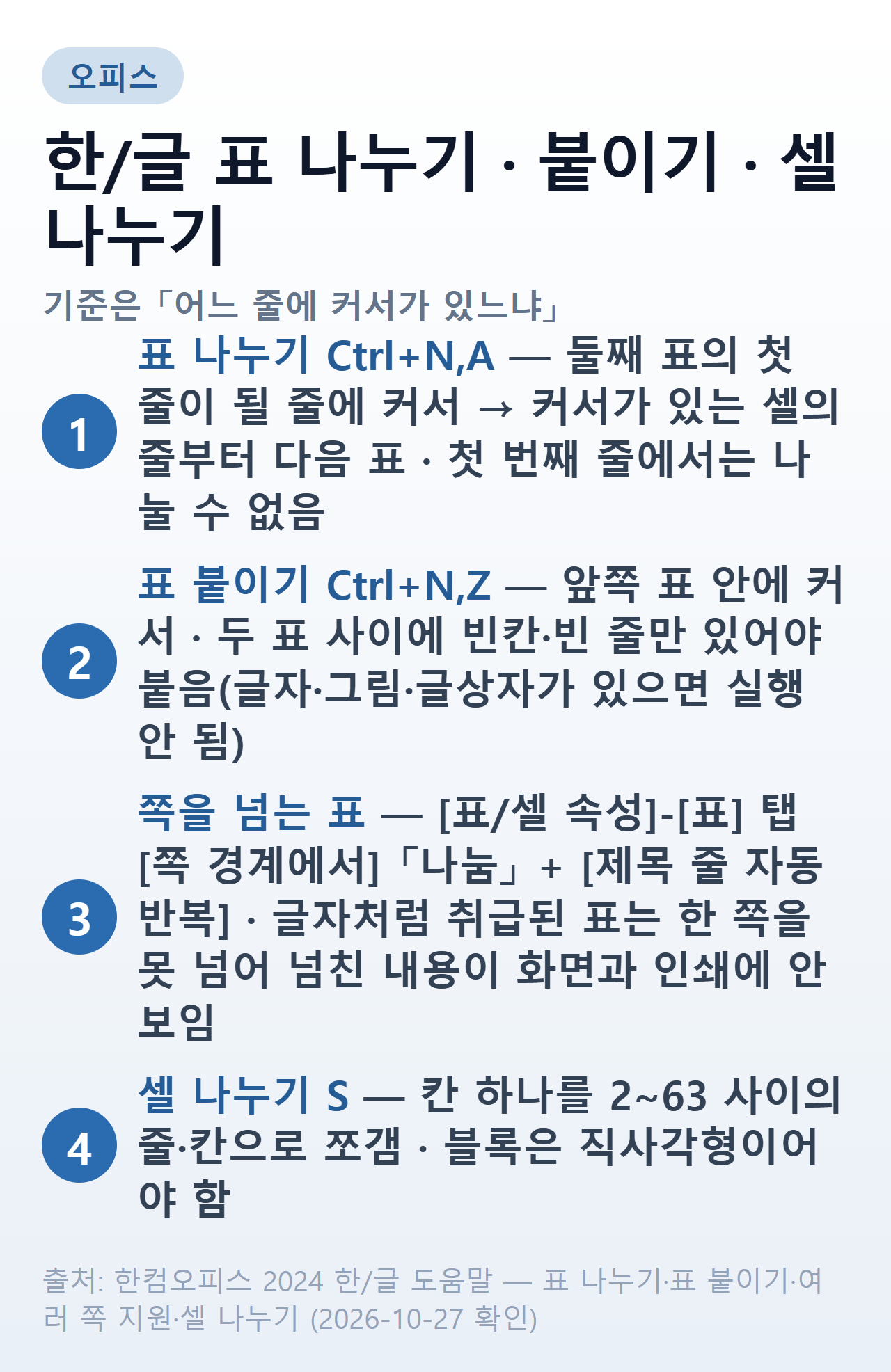
한글(HWP)에서 표 하나를 둘로 자르려면 두 번째 표가 시작될 줄의 아무 셀에 커서를 두고 [표-표 나누기]를 실행하면 됩니다.1 단축키는 Ctrl+N,A입니다.2
커서가 있는 셀의 줄부터 다음 표가 됩니다.3 잘못 나눴다면 앞 표에 커서를 두고 표 붙이기(Ctrl+N,Z)로 되돌립니다.4
칸 하나를 여러 칸으로 쪼개려는 거라면 표 나누기가 아니라 셀 나누기입니다. 아래에서 표 나누기 순서, 안 될 때, 다음 쪽으로 넘어가는 표, 다시 붙이기, 셀 나누기를 차례로 정리했습니다. 한/글 2024 도움말과 법령 원문을 2026년 10월에 확인해 썼습니다.
표 나누기 순서 — Ctrl+N,A
한컴 도움말의 따라 하기는 5줄 5칸 표를 예로 듭니다. 3번째 줄의 아무 셀에 커서를 놓고 [표-표 나누기]를 실행하면,5 3번째 줄부터 아래가 새 표로 떨어집니다.3
- 두 번째 표의 첫 줄이 될 줄에서 아무 셀이나 클릭해 커서를 둡니다
- [표]-[표 나누기]를 실행하거나 Ctrl+N,A를 누릅니다
- 커서가 있던 줄부터 아래가 별도의 표로 나뉩니다
셀을 블록으로 잡을 필요는 없습니다. 기준은 어느 줄에 커서가 있느냐 하나인데요. 칸 위치는 상관이 없어서 그 줄의 맨 왼쪽 셀이든 맨 오른쪽 셀이든 결과가 같습니다.
나뉜 두 표는 따로 놀지 않습니다. 뒤쪽 표는 앞 표의 [표 속성]을 그대로 따릅니다.6 테두리나 여백을 다르게 하려면 나눈 뒤에 표마다 따로 바꿉니다.
 출처: 한컴오피스 2024 한/글 도움말(표 나누기·표 붙이기·여러 쪽 지원·셀 나누기), 2026-10-27 확인
표 나누기가 안 될 때
먼저 볼 것은 커서 위치입니다. 첫 번째 셀에서 실행하면 「첫 번째 줄에서는 표 나누기를 할 수 없습니다.」라는 메시지가 뜨고 실행되지 않습니다.7
첫 줄에서 나누면 위쪽 표에 남을 줄이 없기 때문입니다. 둘째 줄 이후에 커서를 옮겨 다시 실행합니다.
| 증상 | 원인 | 할 일 |
|---|---|---|
| 「첫 번째 줄에서는…」 메시지 | 커서가 첫 줄에 있음 | 둘째 줄 이후로 커서 이동 |
| 원하는 줄보다 한 줄 위·아래에서 나뉨 | 커서가 있는 줄부터 새 표가 됨 | 새 표의 첫 줄에 커서 |
| 나눈 표의 테두리가 앞 표와 똑같음 | 나뉜 표는 앞 표 속성을 따름 | 나눈 뒤 표마다 따로 수정 |
다음 쪽으로 넘어가는 표 — 자동 나눔과 제목 줄 반복
표가 쪽 끝에 걸릴 때마다 손으로 나눌 필요는 없습니다. 한/글은 표가 현재 쪽 안에 다 들어가지 못해 다음 쪽으로 넘어가면 표를 자동으로 나누어 줍니다.8
어떻게 나눌지는 표 속성에서 정합니다. [표/셀 속성]의 [표] 탭에서 쪽 경계에 걸리는 줄부터 넘길지, 걸리는 셀 전체를 넘길지 고를 수 있습니다.9
- 여러 쪽에 걸칠 표를 선택하고 [표 레이아웃]-[표/셀 속성]을 실행합니다
- [표] 탭을 고릅니다
- [여러 쪽 지원]-[쪽 경계에서]에서 「나눔」을 고르고, 다음 쪽에도 제목 줄이 보이게 하려면 [제목 줄 자동 반복]을 함께 고릅니다
- [설정]을 누릅니다
이렇게 해 두면 표가 쪽 경계에 걸릴 때 자동으로 나뉩니다.1011 같은 대화 상자의 [셀] 탭에는 「제목 셀」 설정이 따로 있습니다.12 제목 줄 자동 반복을 골랐는데도 다음 쪽에 머리줄이 안 따라오면, 머리줄 셀을 블록으로 잡고 [셀] 탭에서 이 설정을 확인해 보세요.
표가 쪽을 못 넘고 잘려 보일 때
표가 잘려 보이는 경우는 표의 기준 위치부터 확인합니다. 표의 기준 위치가 [글자처럼 취급]이면 여러 쪽 지원이 아무 의미가 없고, 표 크기는 한 쪽을 넘을 수 없습니다.13
그 상태로 한 쪽보다 긴 표를 만들면 쪽 크기를 벗어나는 내용은 화면과 인쇄에 나타나지 않습니다.14 내용이 지워진 게 아니라 안 보이는 것이라, 인쇄본에서 마지막 줄들이 빠진 걸 늦게 알아채기 쉽습니다.
이때가 표 나누기를 직접 쓸 자리입니다. [쪽 경계에서-나누지 않음]이 선택된 표나 [글자처럼 취급]된 표가 다음 쪽으로 넘어가면, 적당한 위치에서 [표-표 나누기]로 표를 직접 나누라고 한컴은 안내합니다.15
표의 모든 셀에 세로쓰기를 준 경우도 같습니다. 이때도 여러 쪽 지원은 의미가 없습니다.16
| 표 상태 | 다음 쪽으로 넘어갈 때 | 할 일 |
|---|---|---|
| 쪽 경계에서 「나눔」 | 자동으로 나뉨 | 그대로 두고 제목 줄 반복만 설정 |
| 쪽 경계에서 「나누지 않음」 | 자동으로 안 나뉨 | 원하는 줄에서 표 나누기 |
| 글자처럼 취급 | 한 쪽을 넘지 못하고 넘친 내용이 안 보임 | 표 나누기로 직접 나누기 |
| 모든 셀 세로쓰기 | 여러 쪽 지원이 의미 없음 | 표 나누기로 직접 나누기 |
나눈 표 다시 합치기 — 표 붙이기 Ctrl+N,Z
나눈 표를 하나로 되돌리는 기능이 표 붙이기입니다. 앞쪽 표 안에 커서를 두고 표 붙이기를 실행합니다.17 단축키는 Ctrl+N,Z입니다.4
붙는 조건이 까다롭습니다. 두 표 사이에 빈칸과 빈 줄(Enter)만 있을 때 현재 표 뒤의 표를 찾아 줄로 붙여 줍니다.18
- 두 표 사이에 글자·그림·글상자가 있으면 실행되지 않습니다19
- 현재 표 뒤에 붙일 표가 없으면 경고와 함께 실행되지 않습니다20
- 합친 뒤에는 뒤쪽 표가 앞쪽 표의 표 속성을 따라갑니다21
- 합쳐진 표의 너비는 둘 중 넓은 표에 맞춰집니다22
안 붙으면 두 표 사이에 설명 글자나 캡션이 끼어 있지 않은지 보고, 있다면 옮기거나 지운 뒤 다시 실행합니다.
표 붙이기는 아래 표를 줄로 이어 붙이는 기능입니다. 표를 옆으로(칸으로) 붙이거나 표 안에 다른 표를 넣고 싶으면 셀 붙이기를 씁니다.23
셀 나누기 — 칸 하나를 여러 칸으로
「표 나누기」를 찾다가 실제로는 이 기능이 필요한 경우도 많습니다. 셀 나누기는 커서가 있는 셀이나 블록으로 잡은 셀들을 여러 개의 셀로 나눕니다.24 도움말 제목에는 단축키가 S로 적혀 있습니다.25 셀 안에서 글자를 입력하는 중에 S를 누르면 글자가 들어가므로, 처음에는 아래 메뉴 순서로 실행하는 편이 확실합니다.
- 나눌 셀에 커서를 두거나 여러 셀을 블록으로 잡습니다
- [표 레이아웃]-[셀 나누기]를 실행합니다
- 몇 줄·몇 칸으로 나눌지 2~63 사이에서 정합니다26
- [나누기]를 누릅니다
대화 상자의 선택 사항 두 가지는 이렇게 다릅니다.
| 선택 사항 | 하는 일 |
|---|---|
| 줄 높이를 같게 나누기 | 나뉜 줄의 높이를 모두 같게 만듦27 |
| 셀을 합친 후 나누기 | 블록으로 잡은 셀들을 먼저 하나로 합친 다음 정한 수만큼 나눔28 |
글자가 든 셀을 나눌 때는 결과를 예상해 둬야 합니다. 셀을 2줄로 나누면 첫 번째 줄에 내용이 모두 들어가고 2번째 줄은 빈 채로 남습니다.29
블록 모양에도 제한이 있습니다. 블록으로 잡은 셀의 형태는 반드시 직사각형이어야 합니다.30 ㄱ자처럼 잡으면 실행되지 않습니다.
| 하고 싶은 것 | 기능 | 단축키 |
|---|---|---|
| 표 하나를 위아래 두 표로 자르기 | 표 나누기 | Ctrl+N,A |
| 나눈 두 표를 다시 하나로 | 표 붙이기 | Ctrl+N,Z |
| 칸 하나를 여러 줄·칸으로 쪼개기 | 셀 나누기 | S(도움말 표기) |
| 쪽 끝에서 표가 알아서 넘어가게 | 표/셀 속성 [표] 탭 「나눔」 | — |
여러 장으로 나뉜 공문서 표 — 쪽 번호
표를 나누다 보면 문서가 여러 장이 됩니다. 행정기관 문서라면 이때 챙길 규정이 있습니다.
2장 이상으로 이루어진 문서가 일정 요건에 해당하면 쪽 번호나 발급번호를 표시하거나 간인을 해야 합니다.31 대상 첫 번째가 「문서의 순서 또는 연결 관계를 명백히 할 필요가 있는 문서」입니다.32
전자문서의 표시 위치도 정해져 있습니다. 증명발급 문서가 아니면 문서의 중앙 하단에 쪽 번호를 적습니다.33 순서·연결관계를 명백히 할 필요가 있는 중요한 문서에는 전체 쪽수와 그 쪽의 일련번호를 붙임표로 이어 적습니다.34
근거는 「행정업무의 운영 및 혁신에 관한 규정」 제19조와 같은 규정 시행규칙 제18조이고, 각각 2026년 5월 19일과 2023년 6월 28일 시행분입니다.3536
민간 문서에 이 규정이 직접 적용되지는 않습니다. 다만 긴 표를 여러 장으로 돌린다면 제목 줄 반복과 함께 쪽 번호를 넣어 두는 편이 받는 사람에게 친절합니다. 항목 기호·날짜 표기 같은 나머지 작성 규칙은 공문서 작성법에, 엑셀 표를 여러 장으로 인쇄할 때 제목 행을 반복하는 방법은 엑셀 틀고정에 정리해 두었습니다.
상황별 정리
| 상황 | 할 일 |
|---|---|
| 표를 원하는 줄에서 둘로 | 새 표의 첫 줄에 커서 → Ctrl+N,A |
| 「첫 번째 줄에서는…」 메시지 | 둘째 줄 이후에 커서 |
| 나눈 표를 다시 하나로 | 앞 표에 커서 → Ctrl+N,Z |
| 표 붙이기가 안 됨 | 두 표 사이의 글자·그림·글상자 지우기 |
| 다음 쪽에서 표 아래가 잘려 보임 | 글자처럼 취급 여부 확인 → 표 나누기 |
| 다음 쪽에도 머리줄을 | [표] 탭 「나눔」 + 제목 줄 자동 반복, [셀] 탭 제목 셀 |
| 칸 하나를 쪼개기 | 셀 나누기(2~63줄·칸) |
표 안에서 합계나 곱셈을 넣는 방법은 한글 계산식 넣기에, 다른 표 단축키는 한글 단축키에 모아 두었습니다.
자주 묻는 질문
Q. 한글(HWP)에서 표를 둘로 나누려면 어떻게 하나요? 두 번째 표의 첫 줄이 될 줄의 아무 셀에 커서를 놓고 [표-표 나누기]를 실행하거나 Ctrl+N,A를 누릅니다.2 커서가 있는 셀의 줄부터 다음 표가 됩니다.3
Q. 표 나누기를 눌렀는데 아무 일도 일어나지 않습니다. 커서가 첫 번째 줄에 있으면 메시지가 뜨고 실행되지 않습니다.7 둘째 줄 이후에 커서를 두고 다시 실행합니다.
Q. 나눈 표를 다시 하나로 합칠 수 있나요? 앞쪽 표 안에 커서를 두고 표 붙이기(Ctrl+N,Z)를 실행합니다.17 두 표 사이에 빈칸이나 빈 줄만 있어야 하고, 글자·그림·글상자가 끼어 있으면 실행되지 않습니다.19
Q. 표가 다음 쪽으로 넘어가지 않고 아래가 잘려 보입니다. [글자처럼 취급]으로 지정된 표는 한 쪽을 넘을 수 없고, 넘치는 내용은 화면과 인쇄에 나타나지 않습니다.14 적당한 위치에서 표 나누기로 표를 직접 나눕니다.15
Q. 칸 하나를 여러 칸으로 쪼개는 것도 표 나누기인가요? 아닙니다. 그건 셀 나누기이고, 몇 줄·몇 칸으로 나눌지 2~63 사이에서 정합니다.26 표 나누기는 표 전체를 위아래 두 표로 자르는 기능입니다.
-
한글과컴퓨터, 「한컴오피스 2024 한/글 도움말 — 표 나누기」, https://help.hancom.com/hoffice130/ko-KR/Hwp/table/table(dividing).htm (2026-10-27 확인) ↩
-
한글과컴퓨터, 「한컴오피스 2024 한/글 도움말 — 표 나누기(단축키)」, https://help.hancom.com/hoffice130/ko-KR/Hwp/table/table(dividing).htm (2026-10-27 확인) ↩ ↩2
-
한글과컴퓨터, 「한컴오피스 2024 한/글 도움말 — 표 나누기(나뉘는 위치)」, https://help.hancom.com/hoffice130/ko-KR/Hwp/table/table(dividing).htm (2026-10-27 확인) ↩ ↩2 ↩3
-
한글과컴퓨터, 「한컴오피스 2024 한/글 도움말 — 표 붙이기(단축키)」, https://help.hancom.com/hoffice130/ko-KR/Hwp/table/table(attach).htm (2026-10-27 확인) ↩ ↩2
-
한글과컴퓨터, 「한컴오피스 2024 한/글 도움말 — 표 나누기(따라 하기)」, https://help.hancom.com/hoffice130/ko-KR/Hwp/table/table(dividing).htm (2026-10-27 확인) ↩
-
한글과컴퓨터, 「한컴오피스 2024 한/글 도움말 — 표 나누기(표 속성)」, https://help.hancom.com/hoffice130/ko-KR/Hwp/table/table(dividing).htm (2026-10-27 확인) ↩
-
한글과컴퓨터, 「한컴오피스 2024 한/글 도움말 — 표 나누기(제한)」, https://help.hancom.com/hoffice130/ko-KR/Hwp/table/table(dividing).htm (2026-10-27 확인) ↩ ↩2
-
한글과컴퓨터, 「한컴오피스 2024 한/글 도움말 — 표 나누기(자동으로 표 나눔)」, https://help.hancom.com/hoffice130/ko-KR/Hwp/table/table(dividing).htm (2026-10-27 확인) ↩
-
한글과컴퓨터, 「한컴오피스 2024 한/글 도움말 — 여러 쪽 지원」, https://help.hancom.com/hoffice130/ko-KR/Hwp/table/tableattribute/table(many).htm (2026-10-27 확인) ↩
-
한글과컴퓨터, 「한컴오피스 2024 한/글 도움말 — 여러 쪽 지원(따라 하기)」, https://help.hancom.com/hoffice130/ko-KR/Hwp/table/tableattribute/table(many).htm (2026-10-27 확인) ↩
-
한글과컴퓨터, 「한컴오피스 2024 한/글 도움말 — 여러 쪽 지원(결과)」, https://help.hancom.com/hoffice130/ko-KR/Hwp/table/tableattribute/table(many).htm (2026-10-27 확인) ↩
-
한글과컴퓨터, 「한컴오피스 2024 한/글 도움말 — 표/셀 속성: 셀」, https://help.hancom.com/hoffice130/ko-KR/Hwp/table/tableattribute/table(cellattribute).htm (2026-10-27 확인) ↩
-
한글과컴퓨터, 「한컴오피스 2024 한/글 도움말 — 여러 쪽 지원(글자처럼 취급)」, https://help.hancom.com/hoffice130/ko-KR/Hwp/table/tableattribute/table(many).htm (2026-10-27 확인) ↩
-
한글과컴퓨터, 「한컴오피스 2024 한/글 도움말 — 표 나누기(자동으로 안 나뉘는 표)」, https://help.hancom.com/hoffice130/ko-KR/Hwp/table/table(dividing).htm (2026-10-27 확인) ↩ ↩2
-
한글과컴퓨터, 「한컴오피스 2024 한/글 도움말 — 여러 쪽 지원(세로쓰기)」, https://help.hancom.com/hoffice130/ko-KR/Hwp/table/tableattribute/table(many).htm (2026-10-27 확인) ↩
-
한글과컴퓨터, 「한컴오피스 2024 한/글 도움말 — 표 붙이기」, https://help.hancom.com/hoffice130/ko-KR/Hwp/table/table(attach).htm (2026-10-27 확인) ↩ ↩2
-
한글과컴퓨터, 「한컴오피스 2024 한/글 도움말 — 표 붙이기(붙는 조건)」, https://help.hancom.com/hoffice130/ko-KR/Hwp/table/table(attach).htm (2026-10-27 확인) ↩
-
한글과컴퓨터, 「한컴오피스 2024 한/글 도움말 — 표 붙이기(제한)」, https://help.hancom.com/hoffice130/ko-KR/Hwp/table/table(attach).htm (2026-10-27 확인) ↩ ↩2
-
한글과컴퓨터, 「한컴오피스 2024 한/글 도움말 — 표 붙이기(붙일 표가 없을 때)」, https://help.hancom.com/hoffice130/ko-KR/Hwp/table/table(attach).htm (2026-10-27 확인) ↩
-
한글과컴퓨터, 「한컴오피스 2024 한/글 도움말 — 표 붙이기(표 속성)」, https://help.hancom.com/hoffice130/ko-KR/Hwp/table/table(attach).htm (2026-10-27 확인) ↩
-
한글과컴퓨터, 「한컴오피스 2024 한/글 도움말 — 표 붙이기(너비)」, https://help.hancom.com/hoffice130/ko-KR/Hwp/table/table(attach).htm (2026-10-27 확인) ↩
-
한글과컴퓨터, 「한컴오피스 2024 한/글 도움말 — 표 붙이기(칸으로 붙이기)」, https://help.hancom.com/hoffice130/ko-KR/Hwp/table/table(attach).htm (2026-10-27 확인) ↩
-
한글과컴퓨터, 「한컴오피스 2024 한/글 도움말 — 셀 나누기」, https://help.hancom.com/hoffice130/ko-KR/Hwp/table/table(divide).htm (2026-10-27 확인) ↩
-
한글과컴퓨터, 「한컴오피스 2024 한/글 도움말 — 셀 나누기(단축키)」, https://help.hancom.com/hoffice130/ko-KR/Hwp/table/table(divide).htm (2026-10-27 확인) ↩
-
한글과컴퓨터, 「한컴오피스 2024 한/글 도움말 — 셀 나누기(줄·칸 수)」, https://help.hancom.com/hoffice130/ko-KR/Hwp/table/table(divide).htm (2026-10-27 확인) ↩ ↩2
-
한글과컴퓨터, 「한컴오피스 2024 한/글 도움말 — 셀 나누기(줄 높이를 같게)」, https://help.hancom.com/hoffice130/ko-KR/Hwp/table/table(divide).htm (2026-10-27 확인) ↩
-
한글과컴퓨터, 「한컴오피스 2024 한/글 도움말 — 셀 나누기(셀을 합친 후 나누기)」, https://help.hancom.com/hoffice130/ko-KR/Hwp/table/table(divide).htm (2026-10-27 확인) ↩
-
한글과컴퓨터, 「한컴오피스 2024 한/글 도움말 — 셀 나누기(내용이 있는 셀)」, https://help.hancom.com/hoffice130/ko-KR/Hwp/table/table(divide).htm (2026-10-27 확인) ↩
-
한글과컴퓨터, 「한컴오피스 2024 한/글 도움말 — 셀 나누기(제한)」, https://help.hancom.com/hoffice130/ko-KR/Hwp/table/table(divide).htm (2026-10-27 확인) ↩
-
법제처 국가법령정보센터, 「행정업무의 운영 및 혁신에 관한 규정 제19조 — 문서의 쪽 번호 등 표시」, https://www.law.go.kr/법령/행정업무의 운영 및 혁신에 관한 규정 (2026-10-27 확인). “2장 이상으로 이루어진 문서가 제1호 각 목의 어느 하나에 해당하는 경우에는 제2호 각 목의 구분에 따라 쪽 번호 또는 발급번호를 표시하거나 간인(間印) 등을 해야 한다.” ↩
-
법제처 국가법령정보센터, 「행정업무의 운영 및 혁신에 관한 규정 제19조제1호가목 — 대상 문서」, https://www.law.go.kr/법령/행정업무의 운영 및 혁신에 관한 규정 (2026-10-27 확인). “문서의 순서 또는 연결 관계를 명백히 할 필요가 있는 문서” ↩
-
법제처 국가법령정보센터, 「행정업무의 운영 및 혁신에 관한 규정 시행규칙 제18조제1호 — 쪽 번호 위치」, https://www.law.go.kr/법령/행정업무의 운영 및 혁신에 관한 규정 시행규칙 (2026-10-27 확인). “각종 증명발급에 관한 문서를 제외한 문서에는 문서의 중앙 하단에 쪽 번호를 표시하되” ↩
-
법제처 국가법령정보센터, 「행정업무의 운영 및 혁신에 관한 규정 시행규칙 제18조제1호 — 전체 쪽수 표시」, https://www.law.go.kr/법령/행정업무의 운영 및 혁신에 관한 규정 시행규칙 (2026-10-27 확인). “문서의 순서 또는 연결관계를 명백히 할 필요가 있는 중요한 문서에는 해당 문건의 전체 쪽수와 그 쪽의 일련번호를 붙임표(-)로 이어 표시한다.” ↩
-
법제처 국가법령정보센터, 「행정업무의 운영 및 혁신에 관한 규정 — 시행일」, https://www.law.go.kr/법령/행정업무의 운영 및 혁신에 관한 규정 (2026-10-27 확인). “[시행 2026. 5. 19.] [대통령령 제36333호, 2026. 5. 19., 일부개정]” ↩
-
법제처 국가법령정보센터, 「행정업무의 운영 및 혁신에 관한 규정 시행규칙 — 시행일」, https://www.law.go.kr/법령/행정업무의 운영 및 혁신에 관한 규정 시행규칙 (2026-10-27 확인). “[시행 2023. 6. 28.] [행정안전부령 제408호, 2023. 6. 28., 일부개정]” ↩