엑셀 COUNTIF 함수 — 조건에 맞는 셀 개수 세기 (글자·숫자 비교·와일드카드·여러 조건 COUNTIFS, 결과가 0일 때)
엑셀에서 조건에 맞는 셀 개수는 =COUNTIF(범위, 조건)으로 셉니다.12 근태표에서 「출근」이 몇 번 나오는지는 =COUNTIF(B2:B251,"출근"), 점수가 55보다 큰 칸이 몇 개인지는 =COUNTIF(B2:B5,">55")입니다.3
조건이 둘 이상이면 COUNTIFS를 씁니다.4 결과가 0으로 나오면 조건의 큰따옴표와 데이터 앞뒤 공백부터 확인합니다.56
아래에서 조건 쓰는 법, 와일드카드, COUNTIFS, 빈칸 세기, 결과가 이상할 때 원인, 근로기준법의 「80퍼센트 이상 출근」을 근태표로 판정하는 예시까지 차례로 정리했습니다. Microsoft 지원 문서와 국가법령정보센터 원문을 확인해 썼습니다.
COUNTIF 함수 쓰는 법
구문은 COUNTIF(range, criteria)입니다.7 앞에는 셀 범위를, 뒤에는 무엇을 셀지 조건을 넣습니다. Microsoft는 이를 「찾으려는 위치, 찾으려는 항목」으로 풀어 씁니다.2
- 결과를 넣을 빈 셀을 선택합니다.
=COUNTIF(를 입력하고 개수를 셀 범위를 끌어서 선택합니다.- 쉼표를 찍고 조건을 입력합니다. 글자나 비교 기호는 큰따옴표로 묶습니다. 예:
"출근",">55"5 - 괄호를 닫고 Enter를 누릅니다.
수식을 아래로 복사해 쓸 거라면 범위를 $B$2:$B$251처럼 고정해 둡니다. 고정하지 않으면 한 줄 내려갈 때마다 범위도 같이 내려가 개수가 틀어집니다.
조건 쓰는 법 — 글자·숫자·비교·셀
조건에는 숫자, 비교식, 셀, 단어를 모두 쓸 수 있습니다.8 헷갈리는 건 따옴표인데요. 숫자 하나나 셀 참조만 쓸 때를 빼면 큰따옴표로 묶는다고 기억하면 됩니다.
| 세고 싶은 것 | 수식 예 | 설명 |
|---|---|---|
| 특정 글자 | =COUNTIF(B2:B251,"출근") |
글자 조건은 큰따옴표 안에8 |
| 특정 숫자 | =COUNTIF(C2:C20,32) |
숫자 하나는 따옴표 없이 써도 된다8 |
| 55보다 큰 값 | =COUNTIF(B2:B5,">55") |
비교 기호와 숫자를 함께 묶는다3 |
| 다른 셀과 같은 값 | =COUNTIF(A2:A5,A4) |
셀을 조건으로 쓰면 그 셀 값을 찾는다9 |
| 셀 값이 아닌 것 | =COUNTIF(B2:B5,"<>"&B4) |
비교 기호와 셀을 &로 이어 붙인다10 |
비교 기호는 >·>=·<·<=·<>(같지 않음) 다섯 가지를 씁니다. 「이상」은 >=, 「미만」은 <입니다.
기준값을 수식 안에 박지 않고 셀에 두면 고치기 쉽습니다. D1에 기준 점수를 넣고 =COUNTIF(B2:B5,">"&D1)처럼 비교 기호 뒤에 &로 셀을 잇습니다.10 기준일을 셀에 넣어 두고 "<"&E1로 이으면 날짜도 같은 방식으로 셉니다.11
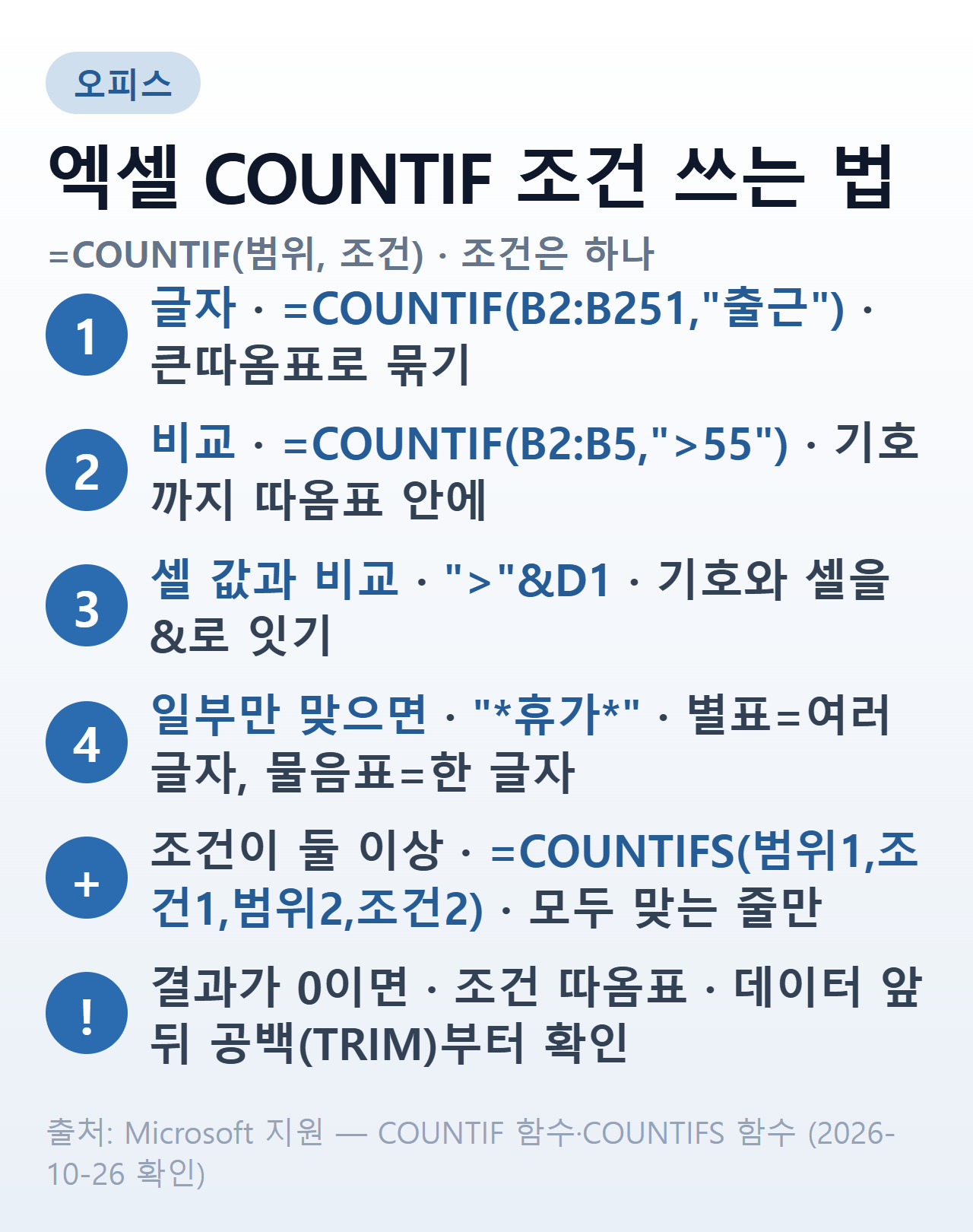 COUNTIF 조건 쓰는 법 한눈에. 출처: Microsoft 지원 — COUNTIF 함수·COUNTIFS 함수 (2026-10-26 확인)
일부 글자만 맞으면 — 별표(*)와 물음표(?)
조건에 와일드카드를 쓰면 글자 일부만 맞아도 셉니다. 물음표는 한 글자, 별표는 글자 수와 상관없는 임의의 문자열을 뜻합니다.12
| 조건 | 세는 셀 |
|---|---|
"*" |
글자가 들어 있는 셀 전부13 |
"*휴가*" |
「휴가」가 어디든 들어 있는 셀(연차휴가·출산휴가 등) |
"김*" |
「김」으로 시작하는 셀 |
"??자" |
앞에 정확히 두 글자가 있고 「자」로 끝나는 셀 |
"~*" |
별표 글자 자체가 든 셀(물결표를 앞에 붙인다)12 |
상품명에 별표나 물음표가 실제로 들어 있다면 주의합니다. 그대로 쓰면 와일드카드로 읽히니 그 글자 앞에 물결표(~)를 붙여야 글자 그대로 찾습니다.12
조건이 둘 이상일 때 — COUNTIFS
COUNTIF는 조건을 하나만 받습니다.4 「1분기도 넘고 2분기도 넘은 사람」처럼 조건이 겹치면 COUNTIFS가 모든 조건이 충족되는 경우만 셉니다.14
구문은 COUNTIFS(criteria_range1, criteria1, [criteria_range2, criteria2],…)입니다.15 범위와 조건을 한 쌍씩 차례로 넣고, 쌍은 최대 127개까지 넣을 수 있습니다.16
Microsoft 예제에서 =COUNTIFS(B2:B5,"=예",C2:C5,"=예")는 1분기와 2분기 할당량을 모두 넘긴 판매원 수를 셉니다.17 범위끼리는 행과 열 수가 같아야 하지만, 붙어 있을 필요는 없습니다.18
두 값 사이의 개수 세기
「1보다 크고 6보다 작은」처럼 사이 값을 셀 때는 같은 범위를 두 번 넣습니다. =COUNTIFS(A2:A7,"<6",A2:A7,">1")이 1과 6을 뺀 그 사이 숫자의 개수입니다.19
COUNTIF만 쓸 수 있는 환경이라면 큰 쪽에서 작은 쪽을 뺍니다. =COUNTIF(범위,">=32")-COUNTIF(범위,">85")는 32 이상 85 이하인 셀의 개수가 됩니다.20
이것 또는 저것 — COUNTIF를 더하기
COUNTIFS는 「그리고」만 됩니다. 「사과 또는 오렌지」처럼 둘 중 하나면 되는 경우는 COUNTIF를 두 번 써서 더합니다.21
=COUNTIF(A2:A5,"사과")+COUNTIF(A2:A5,"오렌지")
조건 셀이 비어 있으면 조심해야 하는데요. COUNTIFS는 조건으로 가리킨 셀이 비어 있으면 그 값을 0으로 처리합니다.22 기준 셀을 아직 안 채운 상태라면 결과가 엉뚱하게 나올 수 있습니다.
빈칸·채워진 칸 세기 — COUNTBLANK·COUNTA
조건 없이 채워진 칸이 몇 개인지만 알고 싶으면 COUNTA가 더 간단합니다. 범위에서 비어 있지 않은 셀의 수를 셉니다.23 빈칸 수는 COUNTBLANK로 셉니다.24
| 함수 | 세는 것 | 주의 |
|---|---|---|
COUNTA(범위) |
비어 있지 않은 셀 | 빈 문자열(““)을 돌려주는 수식 셀도 센다25 |
COUNTBLANK(범위) |
빈 셀 | "”를 돌려주는 수식 셀도 빈 셀로 세고, 0이 든 셀은 뺀다26 |
COUNT(범위) |
숫자가 든 셀 | 글자·논리값은 세지 않는다27 |
COUNTIF(범위,"*") |
글자가 든 셀 | 숫자만 든 셀은 와일드카드에 안 걸린다13 |
=IF(A2="","",A2*2)처럼 빈칸을 돌려주는 수식이 깔린 표는 두 함수 결과가 서로 겹칩니다. 그런 셀은 COUNTA에도, COUNTBLANK에도 한 번씩 잡힙니다.2526
결과가 0이거나 이상할 때
수식은 맞는데 숫자가 이상하게 나올 때 Microsoft 문서가 짚는 원인은 아래 다섯 가지입니다.
| 증상 | 원인 | 고치는 법 |
|---|---|---|
| 분명히 있는데 0 | 조건을 큰따옴표로 안 묶었다 | "출근"처럼 묶는다5 |
| 일부만 세진다 | 데이터 앞뒤 공백, 곧은·둥근 따옴표 혼용, 인쇄 안 되는 문자6 | TRIM·CLEAN 함수로 정리한 뒤 센다28 |
| 긴 글자에서 값이 틀린다 | 255자가 넘는 문자열은 잘못된 결과를 낸다29 | 조건을 "앞부분"&"뒷부분"처럼 나눠 잇는다 |
| #VALUE! 오류 | 닫혀 있는 다른 통합 문서를 참조했다30 | 참조하는 파일을 열어 둔다 |
| 대소문자가 따로 안 세진다 | 조건은 대소문자를 구분하지 않는다31 | apple과 APPLE을 같은 값으로 센다는 점을 감안한다 |
공백 문제는 손으로 입력한 근태표·명단에서 특히 자주 생깁니다. 입력 단계에서 막으려면 칸에 엑셀 드롭다운 목록을 걸어 정해진 글자만 고르게 하는 방법이 확실합니다.
셀 색깔로 개수를 세는 건 COUNTIF로는 안 됩니다.32 색으로 표시하던 상태를 「완료·미완료」 같은 글자 열로 바꾸면 COUNTIF로 셀 수 있습니다. 체크 표시로 관리한다면 엑셀 체크박스의 TRUE·FALSE 값을 세는 방법이 있습니다.
예시 — 근태표로 「80퍼센트 이상 출근」 판정하기
COUNTIF를 바로 써먹을 수 있는 곳이 근태 집계입니다. 근로기준법 제60조는 1년간 80퍼센트 이상 출근한 근로자에게 15일의 유급휴가를 주도록 정하고 있습니다.33 2026년 10월 8일 시행본 기준입니다.34
80퍼센트에 못 미치거나 근속 1년 미만이면 1개월 개근할 때마다 1일입니다.35 그러니 「출근으로 치는 날」을 정확히 세는 게 판정의 핵심인데요. 같은 조 제6항은 다음 기간을 출근한 것으로 봅니다.36
- 업무상 부상·질병으로 휴업한 기간37
- 임신 중인 여성이 제74조제1항~제3항의 휴가로 휴업한 기간38
- 남녀고용평등법 제19조의 육아휴직으로 휴업한 기간39
- 육아기 근로시간 단축으로 단축된 근로시간40
- 임신기 근로시간 단축으로 단축된 근로시간41
1~3호는 하루 단위 기간이라 근태표의 구분 글자로 셀 수 있습니다. 4·5호는 날이 아니라 줄어든 근로시간이라, 하루씩 세는 COUNTIF 근태표로는 잡히지 않으니 따로 다뤄야 합니다.
표 만들기
B열에 출근해야 하는 날마다 한 줄씩 근태 구분을 적었다고 하겠습니다. 구분 글자는 「출근·결근·산재휴업·출산휴가·육아휴직」처럼 정해 두고 드롭다운으로만 넣게 하면 공백 실수가 없습니다.
| 칸 | 수식 | 뜻 |
|---|---|---|
| E2 | =COUNTIF(B2:B251,"출근") |
실제로 출근한 날 |
| E3 | =E2+COUNTIF(B2:B251,"산재휴업")+COUNTIF(B2:B251,"출산휴가")+COUNTIF(B2:B251,"육아휴직") |
제6항 1~3호까지 더한 출근 인정일21 |
| E4 | =COUNTA(B2:B251) |
근태를 적은 날 전체23 |
| E5 | =E3/E4 |
출근율(백분율 서식) |
| E6 | =E5>=0.8 |
TRUE면 80퍼센트 이상 |
예를 들어 적은 날이 250일이고 출근 190일·산재휴업 20일·결근 40일이라면, 출근만 세면 190÷250으로 76%입니다. 산재휴업 20일을 더하면 210÷250으로 84%가 되어 판정이 뒤집힙니다.
이 예시는 근태표를 COUNTIF로 세는 방법을 보이려는 것입니다. 분모를 어떤 날로 잡을지, 위 구분에 없는 휴가·휴무를 어떻게 셀지는 회사 취업규칙과 노무 담당 부서의 기준을 따라야 합니다.
상황별 정리
| 하고 싶은 일 | 수식 |
|---|---|
| 특정 글자 개수 | =COUNTIF(범위,"출근")8 |
| 몇 보다 큰 값 개수 | =COUNTIF(범위,">55")3 |
| 기준 셀과 비교 | =COUNTIF(범위,">"&D1)10 |
| 글자 일부 포함 | =COUNTIF(범위,"*휴가*")12 |
| 두 조건 모두 | =COUNTIFS(범위1,조건1,범위2,조건2)14 |
| 두 값 사이 | =COUNTIFS(범위,">1",범위,"<6")19 |
| 이것 또는 저것 | =COUNTIF(범위,"가")+COUNTIF(범위,"나")21 |
| 채워진 칸 / 빈칸 | =COUNTA(범위) / =COUNTBLANK(범위)2324 |
같은 값이 몇 번 겹치는지 세서 중복을 찾는 방법은 엑셀 중복 제거에 따로 정리했습니다. 다른 함수와 수식 규칙은 엑셀 함수·기능 모음에서 이어 볼 수 있습니다.
자주 묻는 질문
Q. 엑셀에서 특정 글자가 들어 있는 셀 개수를 세려면 어떻게 하나요?
=COUNTIF(B2:B100,"출근")처럼 범위와 찾을 글자를 넣습니다. 글자 조건은 큰따옴표로 묶어야 합니다.5 글자 일부만 맞으면 되는 경우에는 "*출근*"처럼 별표를 붙입니다.12
Q. COUNTIF로 몇 이상, 몇 미만인 숫자를 세려면요?
비교 기호와 숫자를 함께 큰따옴표로 묶습니다. 55보다 큰 셀은 =COUNTIF(B2:B5,">55")입니다.3 기준값이 다른 셀에 있으면 ">"&D1처럼 &로 이어 붙입니다.10
Q. 조건이 두 개 이상이면 어떻게 하나요? COUNTIFS를 씁니다. 범위와 조건을 짝지어 넣으면 모든 조건을 동시에 만족하는 줄만 셉니다.14 범위들은 행과 열 수가 같아야 합니다.18
Q. COUNTIF 결과가 0으로 나오는데 분명히 그 글자가 있습니다. 데이터 앞뒤 공백, 곧은 따옴표와 둥근 따옴표의 혼용, 인쇄되지 않는 문자를 먼저 의심합니다.6 TRIM이나 CLEAN 함수로 정리한 뒤 다시 셉니다.28 조건을 큰따옴표로 묶었는지도 확인합니다.
Q. 셀 색깔별로 개수를 셀 수 있나요? COUNTIF는 배경색이나 글꼴 색을 기준으로 개수를 세지 못합니다.32 색 대신 상태를 적는 열을 하나 두고 그 열을 COUNTIF로 세는 방식이 가장 간단합니다.
참고
- Microsoft, 「COUNTIF 함수」·「COUNTIFS 함수」·「COUNTA 함수」·「COUNTBLANK 함수」
- 법제처 국가법령정보센터, 「근로기준법」 제60조
-
Microsoft, 「COUNTIF 함수 — 설명」, https://support.microsoft.com/ko-kr/office/countif-function-e0de10c6-f885-4e71-abb4-1f464816df34 (2026-09-26 확인). “통계 함수 중 하나인 COUNTIF를 사용하여 조건에 맞는 셀의 수를 계산합니다.” ↩
-
Microsoft, 「COUNTIF 함수 — 가장 간단한 형식」, https://support.microsoft.com/ko-kr/office/countif-function-e0de10c6-f885-4e71-abb4-1f464816df34 (2026-09-26 확인). “=COUNTIF(찾으려는 위치, 찾으려는 항목)” ↩ ↩2
-
Microsoft, 「COUNTIF 함수 — 예제(55보다 큰 값)」, https://support.microsoft.com/ko-kr/office/countif-function-e0de10c6-f885-4e71-abb4-1f464816df34 (2026-09-26 확인). “셀 B2에서 B5까지의 범위에서 값이 55보다 큰 셀의 개수를 계산합니다. 결과는 2입니다.” ↩ ↩2 ↩3 ↩4
-
Microsoft, 「COUNTIF 함수 — 조건 하나」, https://support.microsoft.com/ko-kr/office/countif-function-e0de10c6-f885-4e71-abb4-1f464816df34 (2026-09-26 확인). “COUNTIF는 하나의 조건만 사용합니다. 여러 개의 조건을 사용하려는 경우 COUNTIFS를 사용합니다.” ↩ ↩2
-
Microsoft, 「COUNTIF 함수 — 오류: 값이 반환되지 않음」, https://support.microsoft.com/ko-kr/office/countif-function-e0de10c6-f885-4e71-abb4-1f464816df34 (2026-09-26 확인). “criteria 인수는 따옴표로 묶어야 합니다.” ↩ ↩2 ↩3 ↩4
-
Microsoft, 「COUNTIF 함수 — 잘못된 문자 주의」, https://support.microsoft.com/ko-kr/office/countif-function-e0de10c6-f885-4e71-abb4-1f464816df34 (2026-09-26 확인). “텍스트 값을 계산할 때는 데이터에 앞/뒤 공백을 두거나, 곧은 따옴표와 둥근 따옴표를 일관성 없이 사용하거나, 인쇄할 수 없는 문자를 사용하지 않도록 주의하세요.” ↩ ↩2 ↩3
-
Microsoft, 「COUNTIF 함수 — 구문」, https://support.microsoft.com/ko-kr/office/countif-function-e0de10c6-f885-4e71-abb4-1f464816df34 (2026-09-26 확인). “COUNTIF(range, criteria)” ↩
-
Microsoft, 「COUNTIF 함수 — criteria 인수」, https://support.microsoft.com/ko-kr/office/countif-function-e0de10c6-f885-4e71-abb4-1f464816df34 (2026-09-26 확인). “예를 들어 32와 같은 숫자, “>32”와 같은 비교, B4와 같은 셀 또는 “사과”와 같은 단어를 사용할 수 있습니다.” ↩ ↩2 ↩3 ↩4
-
Microsoft, 「COUNTIF 함수 — 예제(셀 참조)」, https://support.microsoft.com/ko-kr/office/countif-function-e0de10c6-f885-4e71-abb4-1f464816df34 (2026-09-26 확인). “셀 A2에서 A5까지의 범위에서 복숭아(A4의 값)가 포함된 셀의 개수를 계산합니다. 결과는 1입니다.” ↩
-
Microsoft, 「COUNTIF 함수 — 예제(비교 연산자와 셀 잇기)」, https://support.microsoft.com/ko-kr/office/countif-function-e0de10c6-f885-4e71-abb4-1f464816df34 (2026-09-26 확인). “앰퍼샌드(&)는 같지 않음<>(““)의 비교 연산자와 B4의 값을 병합하여 =COUNTIF(B2:B5,”<>75”)로 읽습니다.” ↩ ↩2 ↩3 ↩4
-
Microsoft, 「COUNTIFS 함수 — 예제(조건에 셀 참조)」, https://support.microsoft.com/ko-kr/excel/functions/countifs-function (2026-10-26 확인). “위의 수식과 내용이 같지만 여기에서는 상수 대신 셀 참조를 조건에 사용합니다.” ↩
-
Microsoft, 「COUNTIF 함수 — 와일드카드」, https://support.microsoft.com/ko-kr/office/countif-function-e0de10c6-f885-4e71-abb4-1f464816df34 (2026-09-26 확인). “물음표는 한 문자에 해당합니다. 별표는 개수에 상관없는 임의의 문자열에 해당합니다. 실제 물음표나 별표를 찾으려면 해당 문자 앞에 물결표(~)를 입력합니다.” ↩ ↩2 ↩3 ↩4 ↩5
-
Microsoft, 「COUNTIF 함수 — 예제(별표)」, https://support.microsoft.com/ko-kr/office/countif-function-e0de10c6-f885-4e71-abb4-1f464816df34 (2026-09-26 확인). “별표(*)가 임의의 문자와 일치시키는 와일드카드 문자로 사용됩니다. 결과는 4입니다.” ↩ ↩2
-
Microsoft, 「COUNTIFS 함수 — 설명」, https://support.microsoft.com/ko-kr/excel/functions/countifs-function (2026-10-26 확인). “COUNTIFS 함수는 여러 범위에 있는 셀에 조건을 적용하고 모든 조건이 충족되는 횟수를 계산합니다.” ↩ ↩2 ↩3
-
Microsoft, 「COUNTIFS 함수 — 구문」, https://support.microsoft.com/ko-kr/excel/functions/countifs-function (2026-10-26 확인). “COUNTIFS(criteria_range1, criteria1, [criteria_range2, criteria2],…)” ↩
-
Microsoft, 「COUNTIFS 함수 — 범위·조건 쌍 개수」, https://support.microsoft.com/ko-kr/excel/functions/countifs-function (2026-10-26 확인). “범위와 조건의 쌍은 최대 127개까지 지정할 수 있습니다.” ↩
-
Microsoft, 「COUNTIFS 함수 — 예제(두 조건 모두)」, https://support.microsoft.com/ko-kr/excel/functions/countifs-function (2026-10-26 확인). “1분기 및 2분기 할당량을 모두 초과한 판매원의 수를 계산합니다(장현아와 남궁익선).” ↩
-
Microsoft, 「COUNTIFS 함수 — 범위 크기」, https://support.microsoft.com/ko-kr/excel/functions/countifs-function (2026-10-26 확인). “추가 범위 각각의 행 및 열 수는 criteria_range1 인수와 같아야 합니다. 범위가 서로 인접해 있을 필요는 없습니다.” ↩ ↩2
-
Microsoft, 「COUNTIFS 함수 — 예제(사이 값)」, https://support.microsoft.com/ko-kr/excel/functions/countifs-function (2026-10-26 확인). “A2에서 A7까지의 셀 범위에 1과 6을 제외한 1에서 6 사이의 숫자가 포함된 횟수를 계산합니다.” ↩ ↩2
-
Microsoft, 「COUNTIF 함수 — 이름 있는 범위」, https://support.microsoft.com/ko-kr/office/countif-function-e0de10c6-f885-4e71-abb4-1f464816df34 (2026-09-26 확인). “COUNTIF는 =COUNTIF(fruit,”>=32”)-COUNTIF(fruit,”>85”)와 같은 수식에서 명명된 범위를 지원합니다.” ↩
-
Microsoft, 「COUNTIF 함수 — 예제(COUNTIF 두 번 더하기)」, https://support.microsoft.com/ko-kr/office/countif-function-e0de10c6-f885-4e71-abb4-1f464816df34 (2026-09-26 확인). “셀 A2에서 A5까지 사과(A2의 값) 및 오렌지(A3의 값) 개수를 계산합니다. 결과는 3입니다.” ↩ ↩2 ↩3
-
Microsoft, 「COUNTIFS 함수 — 빈 조건 셀」, https://support.microsoft.com/ko-kr/excel/functions/countifs-function (2026-10-26 확인). “조건 인수에서 참조하는 셀이 비어 있으면 COUNTIFS 함수는 비어 있는 해당 셀의 값을 0으로 처리합니다.” ↩
-
Microsoft, 「COUNTA 함수 — 설명」, https://support.microsoft.com/ko-kr/excel/functions/counta-function (2026-10-26 확인). “COUNTA 함수는 범위에서 비어 있지 않은 셀의 수를 계산합니다.” ↩ ↩2 ↩3
-
Microsoft, 「COUNTBLANK 함수 — 설명」, https://support.microsoft.com/ko-kr/excel/functions/countblank-function (2026-10-26 확인). “통계 함수 중 하나인 COUNTBLANK 함수를 사용하여 셀 범위에서 빈 셀의 수를 계산합니다.” ↩ ↩2
-
Microsoft, 「COUNTA 함수 — 빈 문자열」, https://support.microsoft.com/ko-kr/excel/functions/counta-function (2026-10-26 확인). “예를 들어 빈 문자열을 반환하는 수식이 범위에 포함되어 있으면 COUNTA 함수는 해당 값을 개수에 포함합니다.” ↩ ↩2
-
Microsoft, 「COUNTBLANK 함수 — 빈 텍스트와 0」, https://support.microsoft.com/ko-kr/excel/functions/countblank-function (2026-10-26 확인). “”“(빈 텍스트)를 반환하는 수식이 포함된 셀의 개수도 계산됩니다. 그러나 0 값을 포함하는 셀은 제외됩니다.” ↩ ↩2
-
Microsoft, 「COUNTA 함수 — 숫자만 셀 때는 COUNT」, https://support.microsoft.com/ko-kr/excel/functions/counta-function (2026-10-26 확인). “숫자가 포함된 셀의 개수만 세려는 경우에는 COUNT 함수를 사용합니다.” ↩
-
Microsoft, 「COUNTIF 함수 — CLEAN·TRIM」, https://support.microsoft.com/ko-kr/office/countif-function-e0de10c6-f885-4e71-abb4-1f464816df34 (2026-09-26 확인). “CLEAN 함수 또는 TRIM 함수를 사용해 보세요.” ↩ ↩2
-
Microsoft, 「COUNTIF 함수 — 255자 넘는 문자열」, https://support.microsoft.com/ko-kr/office/countif-function-e0de10c6-f885-4e71-abb4-1f464816df34 (2026-09-26 확인). “COUNTIF 함수를 사용하여 255자를 초과하는 문자열을 일치시킬 경우 잘못된 결과가 반환됩니다.” ↩
-
Microsoft, 「COUNTIF 함수 — 다른 통합 문서 참조 시 #VALUE!」, https://support.microsoft.com/ko-kr/office/countif-function-e0de10c6-f885-4e71-abb4-1f464816df34 (2026-09-26 확인). “이 오류는 함수가 포함된 수식이 닫힌 워크시트의 셀 또는 범위를 참조하고 셀을 계산하는 경우 발생합니다. 이 기능이 작동하려면 다른 통합 문서가 열려 있어야 합니다.” ↩
-
Microsoft, 「COUNTIF 함수 — 대소문자」, https://support.microsoft.com/ko-kr/office/countif-function-e0de10c6-f885-4e71-abb4-1f464816df34 (2026-09-26 확인). “조건은 대/소문자를 구분하지 않습니다.” ↩
-
Microsoft, 「COUNTIF 함수 — 색 기준 불가」, https://support.microsoft.com/ko-kr/office/countif-function-e0de10c6-f885-4e71-abb4-1f464816df34 (2026-09-26 확인). “COUNTIF 함수는 배경색이나 글꼴 색을 기준으로 셀 수를 계산할 수 없습니다.” ↩ ↩2
-
법제처 국가법령정보센터, 「근로기준법 — 제60조제1항 — 연차 유급휴가」, https://www.law.go.kr/법령/근로기준법 (2026-10-26 확인). “사용자는 1년간 80퍼센트 이상 출근한 근로자에게 15일의 유급휴가를 주어야 한다.” ↩
-
법제처 국가법령정보센터, 「근로기준법 — 시행일」, https://www.law.go.kr/법령/근로기준법 (2026-10-26 확인). “[시행 2026. 10. 8.] [법률 제21533호, 2026. 4. 7., 일부개정]” ↩
-
법제처 국가법령정보센터, 「근로기준법 — 제60조제2항 — 1년 미만·80퍼센트 미만」, https://www.law.go.kr/법령/근로기준법 (2026-10-26 확인). “사용자는 계속하여 근로한 기간이 1년 미만인 근로자 또는 1년간 80퍼센트 미만 출근한 근로자에게 1개월 개근 시 1일의 유급휴가를 주어야 한다.” ↩
-
법제처 국가법령정보센터, 「근로기준법 — 제60조제6항 — 출근한 것으로 보는 기간」, https://www.law.go.kr/법령/근로기준법 (2026-10-26 확인). “제1항 및 제2항을 적용하는 경우 다음 각 호의 어느 하나에 해당하는 기간은 출근한 것으로 본다.” ↩
-
법제처 국가법령정보센터, 「근로기준법 — 제60조제6항제1호」, https://www.law.go.kr/법령/근로기준법 (2026-10-26 확인). “1. 근로자가 업무상의 부상 또는 질병으로 휴업한 기간” ↩
-
법제처 국가법령정보센터, 「근로기준법 — 제60조제6항제2호」, https://www.law.go.kr/법령/근로기준법 (2026-10-26 확인). “2. 임신 중의 여성이 제74조제1항부터 제3항까지의 규정에 따른 휴가로 휴업한 기간” ↩
-
법제처 국가법령정보센터, 「근로기준법 — 제60조제6항제3호」, https://www.law.go.kr/법령/근로기준법 (2026-10-26 확인). “3. 「남녀고용평등과 일ㆍ가정 양립 지원에 관한 법률」 제19조에 따른 육아휴직으로 휴업한 기간” ↩
-
법제처 국가법령정보센터, 「근로기준법 — 제60조제6항제4호」, https://www.law.go.kr/법령/근로기준법 (2026-10-26 확인). “4. 「남녀고용평등과 일ㆍ가정 양립 지원에 관한 법률」 제19조의2제1항에 따른 육아기 근로시간 단축을 사용하여 단축된 근로시간” ↩
-
법제처 국가법령정보센터, 「근로기준법 — 제60조제6항제5호」, https://www.law.go.kr/법령/근로기준법 (2026-10-26 확인). “5. 제74조제7항에 따른 임신기 근로시간 단축을 사용하여 단축된 근로시간” ↩